Introduzione a BandCalendar
BandCalendar è il gestionale pensato per band, wedding band e musicisti che suonano a eventi privati. Centralizza tutto: clienti, preventivi, contratti, eventi, collaboratori, repertori e documenti — in un unico posto accessibile da qualsiasi dispositivo.
Come è organizzato il gestionale
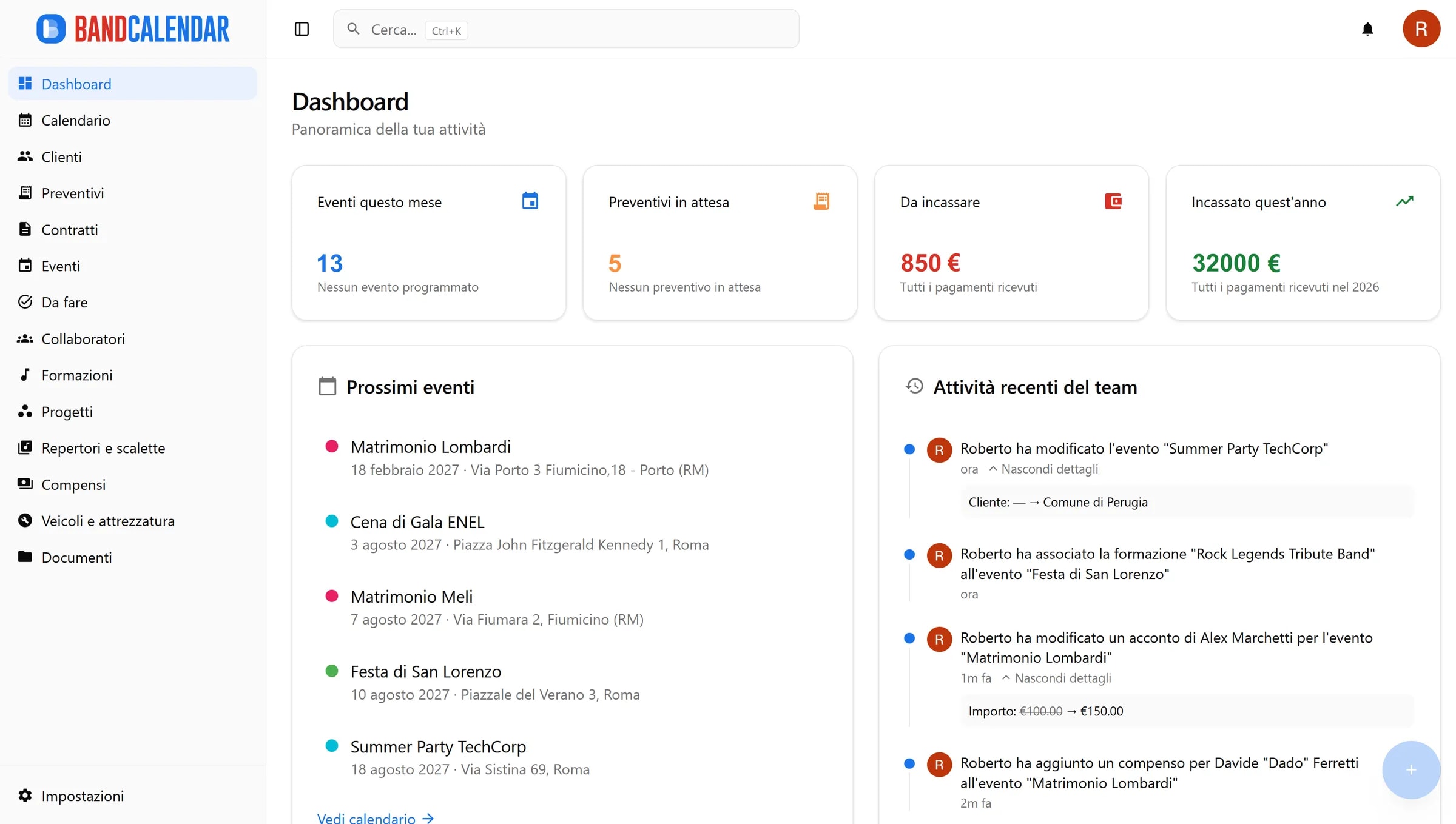
Dopo il login trovi la barra laterale sinistra con 15 voci di navigazione per le aree operative del gestionale. Al centro si trova l'area di lavoro principale. Dalla barra superiore è sempre disponibile la ricerca globale, per trovare qualsiasi elemento (cliente, evento, documento…) in pochi secondi.
- Dashboard — panoramica immediata della situazione
- Calendario — tutti gli eventi su una vista temporale
- Clienti — anagrafica e pipeline commerciale
- Preventivi — offerte commerciali con editor integrato
- Contratti — documenti definitivi con tracciamento pagamenti e firme
- Eventi — cuore del gestionale, con tutte le informazioni sull'ingaggio
- Da fare — task, prove e promemoria del team
- Collaboratori — musicisti e tecnici che collaborano con te
- Formazioni — gruppi di collaboratori che suonano insieme
- Progetti — contesti artistici (stagione, tour, repertorio tematico)
- Repertori e scalette — gestione brani con import/export
- Compensi — pagamenti ai collaboratori con tracciamento ritenuta
- Veicoli e attrezzatura — logistica e inventario
- Documenti — archivio centralizzato di file e media
- Impostazioni — configurazione del team e dell'account
Principi di funzionamento
BandCalendar è progettato per non interrompere il tuo flusso di lavoro:
- Le azioni secondarie (aggiungere un documento, selezionare una formazione…) si aprono in una finestra di dialogo, senza navigare via dalla pagina corrente.
- Molti campi principali nelle pagine di dettaglio si aggiornano inline, mentre dialog di creazione e modifica mantengono pulsanti di azione espliciti quando serve.
- Dove previsto, upload e allegati avvengono direttamente nel flusso corrente senza costringerti a lasciare la pagina.
- Le liste lunghe usano sempre la ricerca sul server: digita almeno 2 caratteri per filtrare i risultati.
Accesso e account
Per accedere vai su bandcalendar.it e clicca su Accedi. Se non hai ancora un account, scegli Inizia gratis: la registrazione è gratuita e non richiede carta di credito. Il piano Free include 60 MB di storage e ti permette di iniziare a usare le principali aree del gestionale entro i limiti del piano.
Dashboard
La Dashboard è la prima schermata che vedi dopo il login. Offre una panoramica immediata della situazione attuale, senza dover navigare tra le sezioni.
KPI in evidenza
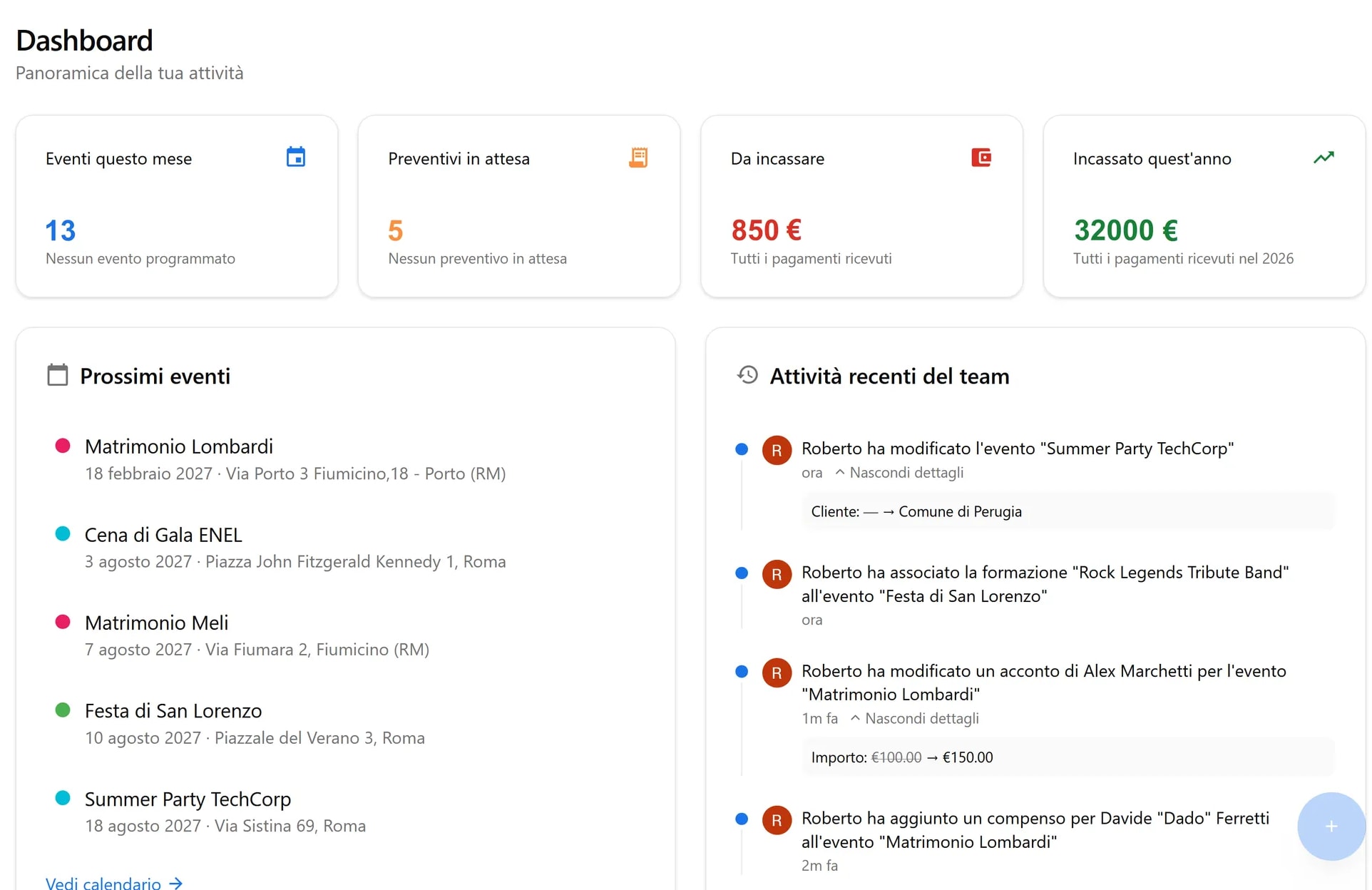
Nella parte alta trovi 4 riquadri numerici che riassumono i dati più importanti del momento:
Eventi questo mese
Conta gli eventi confermati o in corso nel mese corrente. Cliccando si apre il Calendario nella vista mensile.
Preventivi in attesa
Preventivi inviati ma non ancora accettati o rifiutati. Cliccando si apre la lista preventivi filtrata per stato "Inviato".
Da incassare
Somma degli importi residui da contratti inviati o firmati (al netto dei pagamenti già ricevuti), più eventuali pagamenti non incassati su eventi senza contratto.
Incassato quest'anno
Totale di tutti i pagamenti effettivamente ricevuti nell'anno solare corrente (basato sulla data di incasso).
Box primi passi
Se la Dashboard è ancora di fatto vuota (nessun valore nei KPI correnti e nessun evento in programma), compare un riquadro con 3 passaggi guidati per iniziare:
- Completa il tuo profilo e invita il team — aggiungi nome, logo e membri con i rispettivi ruoli (→ Impostazioni)
- Configura formazioni e modelli — aggiungi formazioni musicali, collaboratori e crea modelli di preventivo e contratto (→ Formazioni)
- Fai un preventivo al volo — scopri come creare rapidamente una bozza di preventivo registrando anche il cliente al volo (→ Preventivi)
Il riquadro può essere chiuso in qualsiasi momento cliccando la X in alto a destra. Inoltre scompare automaticamente non appena la dashboard inizia a mostrare attività reale o eventi in programma.
Widget informativi
La parte centrale della Dashboard contiene 4 widget. Ognuno mostra fino a 5 elementi; a seconda dello stato, nel footer può comparire un link "vedi tutto" oppure, negli empty state, un'azione contestuale:
- Prossimi eventi — i prossimi 5 eventi futuri confermati o in corso, ordinati per data. Ogni riga mostra un pallino colorato in base al tipo di evento, il titolo, la data e l'indirizzo. Cliccando si apre il dettaglio dell'evento. Se non ci sono eventi in programma, al posto della lista compare un pulsante "Nuovo evento".
- Attività recenti del team — le ultime 5 azioni effettuate dai membri del team (per esempio evento creato, contratto firmato, documento caricato), renderizzate come elementi di cronologia. Quando presenti, il link nel footer apre la pagina completa della cronologia.
- Preventivi da seguire — i preventivi inviati in attesa di risposta, mostrati dal più vecchio al più recente per aiutarti a dare priorità ai follow-up. Ogni riga mostra il nome dell'evento o del cliente, l'importo e da quanti giorni è trascorsa la data di emissione.
- Incassi attesi — contratti inviati o firmati con saldo ancora da incassare. Ogni riga mostra il numero di contratto, il nome del cliente, l'importo residuo rispetto al totale e da quanto tempo il contratto è firmato o è stato creato.
Calendario
Il Calendario mostra in forma visiva tutto quello che succede: eventi, prove, attività e promemoria. È il modo più rapido per avere il quadro completo della tua agenda.
Viste disponibili
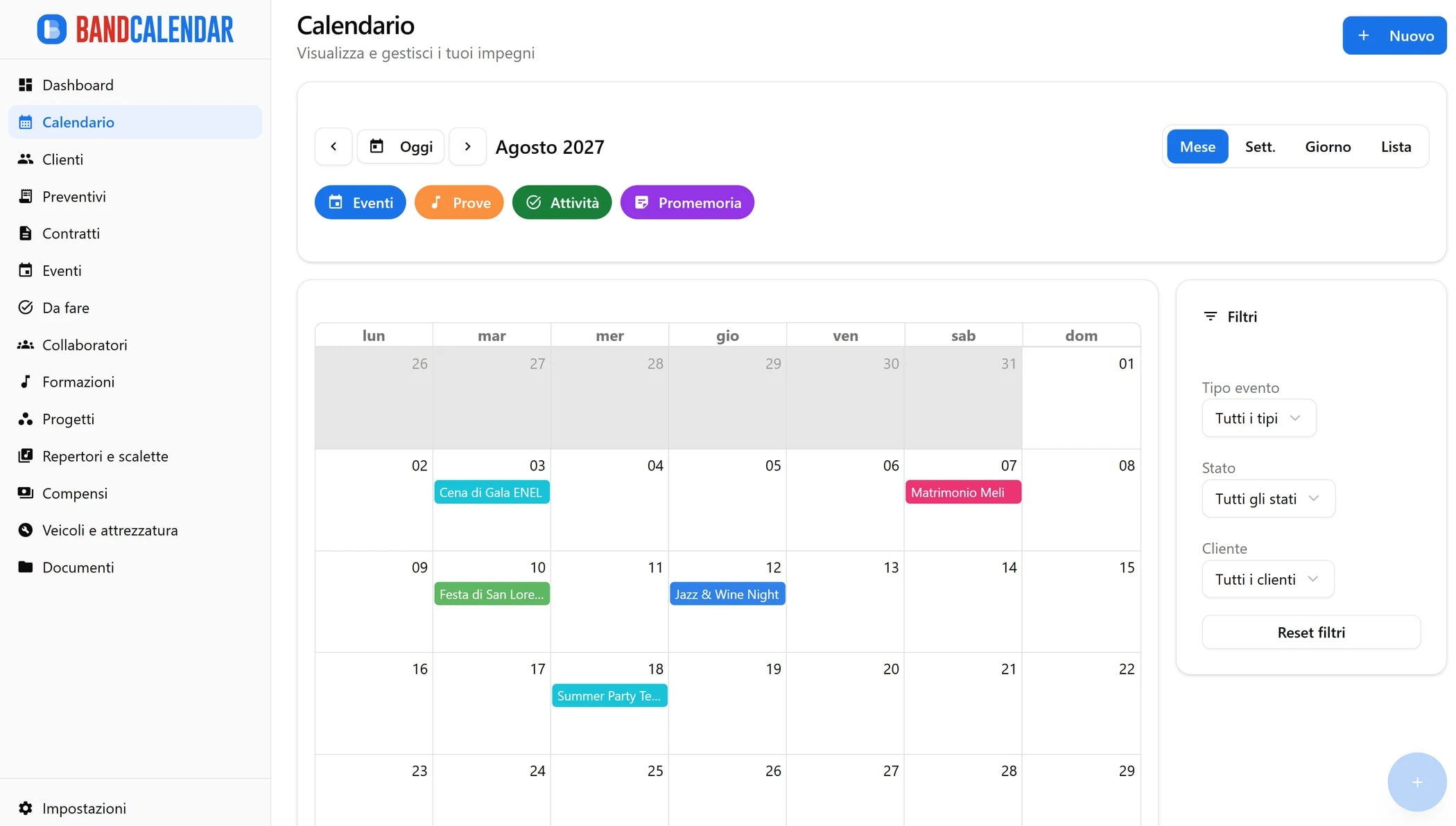
Nella barra di navigazione puoi passare tra 4 viste:
Mese
Panoramica dell'intero mese. Ideale per pianificare a lungo termine.
Settimana
Vista settimanale con le fasce orarie. Utile per vedere la densità di impegni.
Giorno
Dettaglio di un singolo giorno, con l'orario preciso di ogni elemento.
Lista
Elenco testuale cronologico del periodo visibile, utile per scorrere in ordine i prossimi impegni.
Frecce avanti/indietro e pulsante Oggi permettono di navigare rapidamente nel tempo.
Cosa appare nel calendario
Il calendario mostra 4 tipi di elementi, ciascuno con un colore distintivo:
- Eventi (blu/colore tipo) — colorati in base al tipo evento (Matrimonio, Aziendale, Privato…), configurabili dalle Impostazioni. Un bordo inferiore verde indica che l'evento è completamente pagato, blu se parzialmente pagato.
- Prove (arancione) — con luogo e fascia oraria, collegate a un progetto o formazione
- Attività (verde) — to-do con scadenza, visibili come elementi giornalieri. Le attività completate non compaiono.
- Promemoria (viola) — avvisi nel giorno della scadenza, con orario opzionale
Eventi, prove e attività ricorrenti vengono espansi automaticamente: vedrai ogni singola occorrenza nella data corrispondente.
Filtri e visibilità
Sotto la barra di navigazione trovi 4 chip colorati (Eventi, Prove, Attività, Promemoria): cliccandoli puoi mostrare o nascondere ogni tipologia dal calendario.
Su desktop, un pannello laterale offre filtri aggiuntivi:
- Tipo evento — filtra per tipo (Matrimonio, Aziendale…)
- Stato — filtra per stato dell'evento (Bozza, Confermato, In corso, Annullato…)
- Cliente — mostra solo gli elementi legati a un cliente specifico
Esportare il calendario in Excel
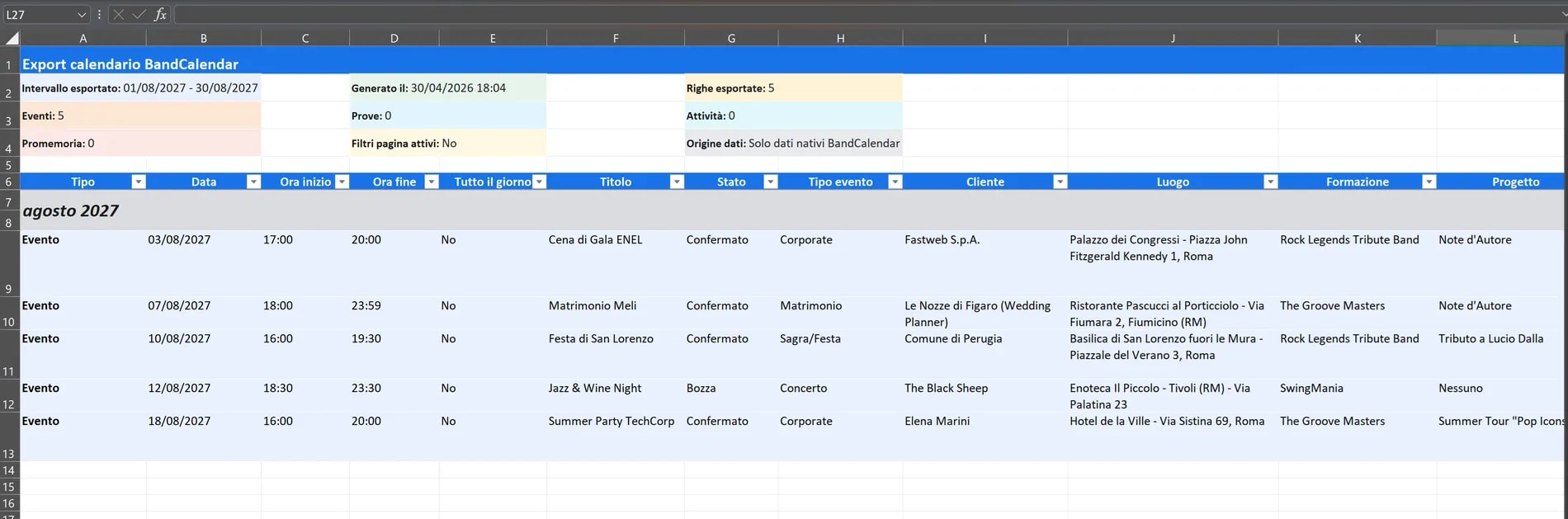
Il pulsante Esporta in alto a destra nel Calendario ti permette di generare un file .xlsx da condividere con musicisti, sostituti, location o collaboratori che non usano direttamente BandCalendar.
L'export è pensato per essere leggibile anche fuori dal gestionale: crea un foglio unico, ordinato cronologicamente, con separatori mensili, colori diversi per tipologia e un blocco riepilogativo opzionale in testa al file.
Procedura passo per passo
- Apri la sezione Calendario e, se necessario, imposta prima i filtri che ti interessano (ad esempio per tipo evento, stato, cliente, oppure mostrando solo eventi/prove/attività/promemoria).
- Clicca su Esporta nella barra azioni dell'header.
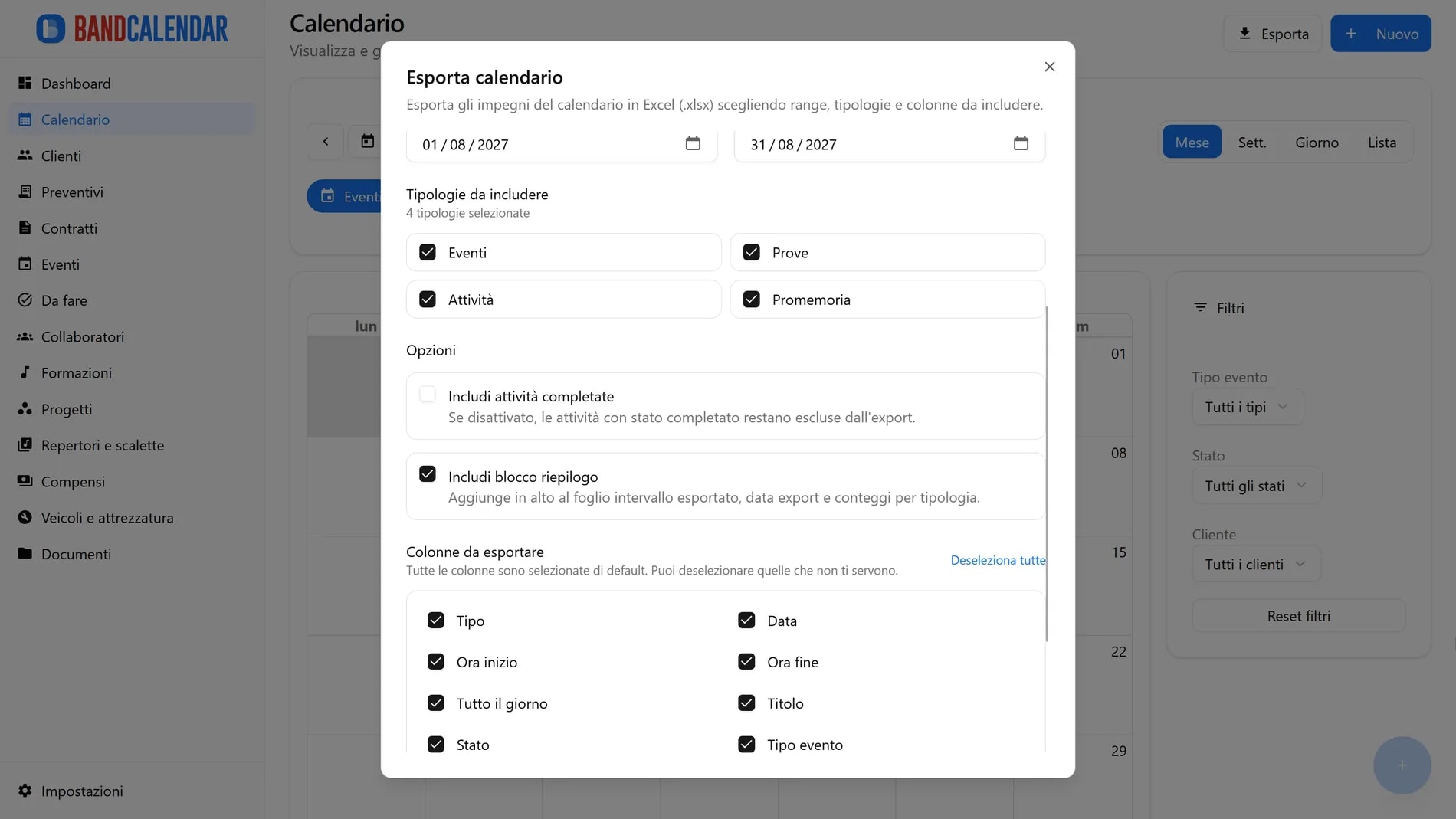
- Nella dialog scegli obbligatoriamente una data di inizio e una data di fine: l'export includerà solo gli elementi compresi in quel range.
- Seleziona quali tipologie includere: Eventi, Prove, Attività e Promemoria.
- Se vuoi, attiva Includi attività completate per esportare anche i task già segnati come conclusi.
- Lascia attivo Includi blocco riepilogo se vuoi che il file Excel inizi con un riepilogo compatto dell'intervallo esportato e dei conteggi.
- Controlla l'elenco colonne: per default sono tutte selezionate, ma puoi togliere quelle che non ti servono.
- Clicca su Esporta per scaricare subito il file .xlsx.
Quali opzioni puoi configurare
- Range date — obbligatorio. Definisce la finestra temporale del file esportato.
- Tipologie — puoi includere o escludere in modo indipendente Eventi, Prove, Attività e Promemoria.
- Attività completate — disattivato di default. Attivalo solo se vuoi includere nel file anche i task già chiusi.
- Blocco riepilogo — attivo di default. Aggiunge un'intestazione compatta con intervallo esportato, timestamp di generazione, numero righe e conteggi per tipologia.
- Colonne — tutte selezionate di default. Puoi esportare solo i campi che ti servono davvero.
Cosa contiene il file Excel generato
Il workbook generato non è un dump tecnico grezzo: è formattato per essere davvero condivisibile e leggibile velocemente.
- Un foglio unico che contiene tutti gli elementi esportati, ordinati cronologicamente.
- Una colonna Tipo che indica chiaramente se ogni riga è un Evento, una Prova, un'Attività o un Promemoria.
- Separatori mensili con banda grigia e nome del mese, per rendere leggibili anche export molto lunghi.
- Colori di sfondo diversi per ciascuna tipologia, coerenti con i colori usati nel gestionale.
- Celle valorizzate con Non applicabile quando un campo non ha senso per quella tipologia (ad esempio Tipo evento per un promemoria).
- Un riepilogo opzionale in testa, organizzato in blocchi colorati compatti per ridurre lo spazio verticale occupato.
Creare nuovi elementi
Il pulsante + Nuovo in alto a destra apre un menu a tendina con 4 opzioni: Evento, Prova, Attività o Promemoria.
Popup dettaglio al click
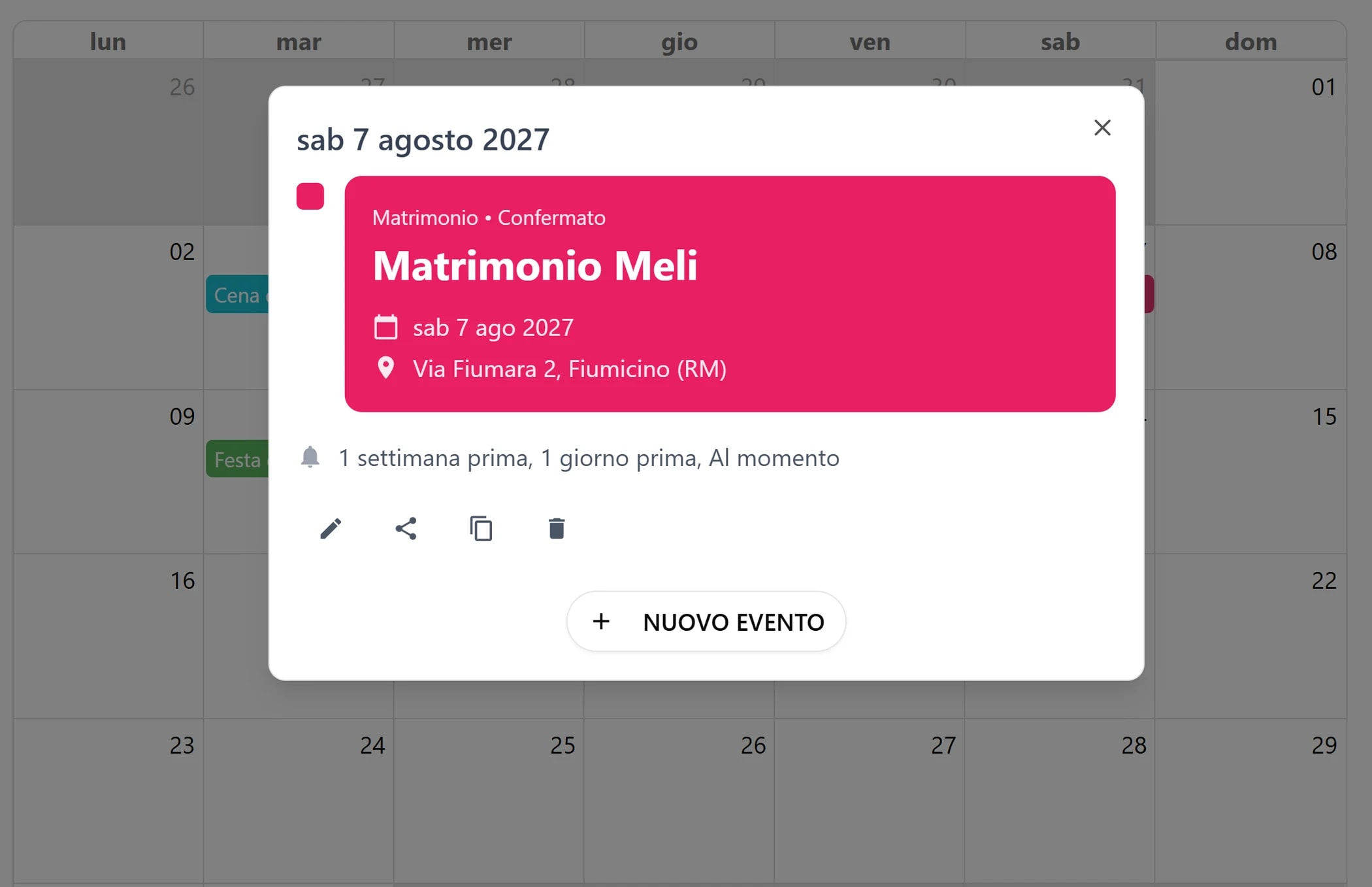
Cliccando su qualsiasi elemento nel calendario si apre un popup rapido con le informazioni principali. Per gli eventi, il popup mostra:
- Tipo e stato dell'evento, con il colore del tipo evento
- Titolo, data, orario e luogo
- Cliente e formazione associati (se presenti)
- Note o descrizione (anteprima)
- Promemoria configurati (es. "1 giorno prima", "2 ore prima")
- Eventuale regola di ricorrenza (es. "Ogni settimana il martedì")
In fondo al popup trovi le azioni rapide:
- Modifica — apre il dettaglio completo dell'evento
- Condividi — genera un link condivisibile (es. per WhatsApp)
- Copia — duplica l'elemento in un'altra data a tua scelta
- Elimina — rimuove l'elemento (con conferma)
Clienti
La sezione Clienti è la tua rubrica professionale e pipeline commerciale. Qui tieni traccia di tutti i potenziali e attuali committenti, dal primo contatto fino all'evento concluso.
Tipi di cliente
BandCalendar supporta 5 categorie di clienti, ciascuna con campi specifici:
- Privato/Sposi — nome, cognome, partner, CF, email, telefono
- Azienda — ragione sociale, referente, P.IVA, CF, codice SDI/PEC
- Agenzia — nome agenzia, referente, commissione %, P.IVA, CF, codice SDI/PEC
- Locale — nome locale, tipo locale, referente, P.IVA, CF, codice SDI/PEC
- Amministrazione — nome ente, referente, P.IVA, CF, codice SDI/PEC
Tutti i tipi condividono i campi: email, telefono, indirizzo, note, stato pipeline e il campo Come ci ha trovati (utile per tracciare la fonte del contatto).
Vista pipeline (Kanban) e Vista lista
In alto a destra puoi passare tra due modalità di visualizzazione: Kanban (predefinita) e Lista.
La Kanban organizza i clienti in 5 colonne che rappresentano lo stato della relazione commerciale:
Puoi trascinare una card da una colonna all'altra per aggiornarne lo stato. Gli archiviati sono nascosti per default: un apposito pulsante li mostra quando necessario.
Le card sono modificabili direttamente senza aprire il dettaglio: puoi cliccare su nome, email, telefono, referente, fonte o note per aggiornarli al volo. Il salvataggio è automatico.
Puoi anche selezionare più clienti direttamente dalle card (ad esempio con Ctrl/Cmd+click o Shift+click) e poi spostarli insieme tra le colonne tramite drag & drop.
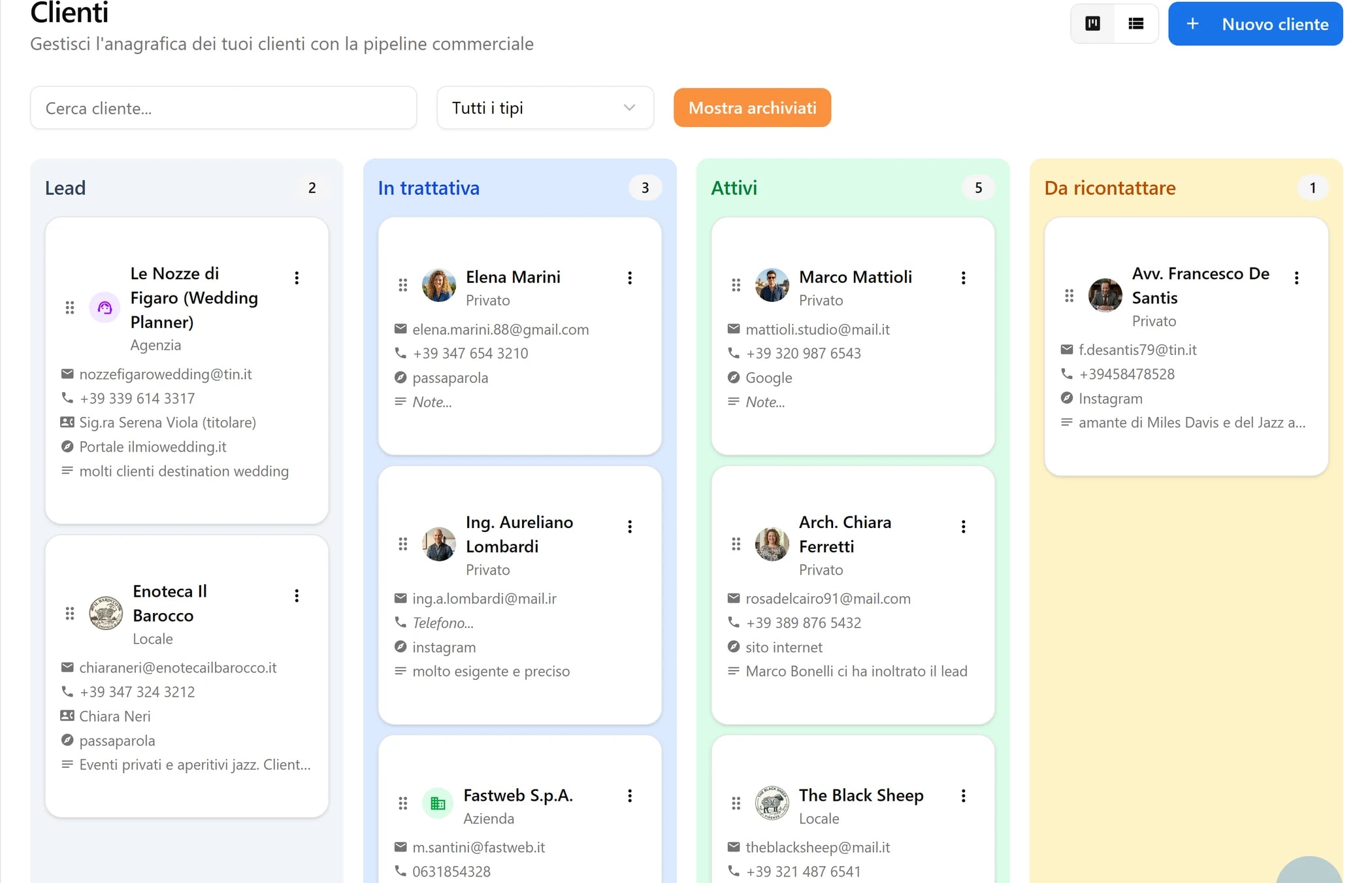
Sopra la board trovi una barra di ricerca e un filtro per tipo di cliente, utili per trovare rapidamente un contatto specifico.
Dettaglio cliente
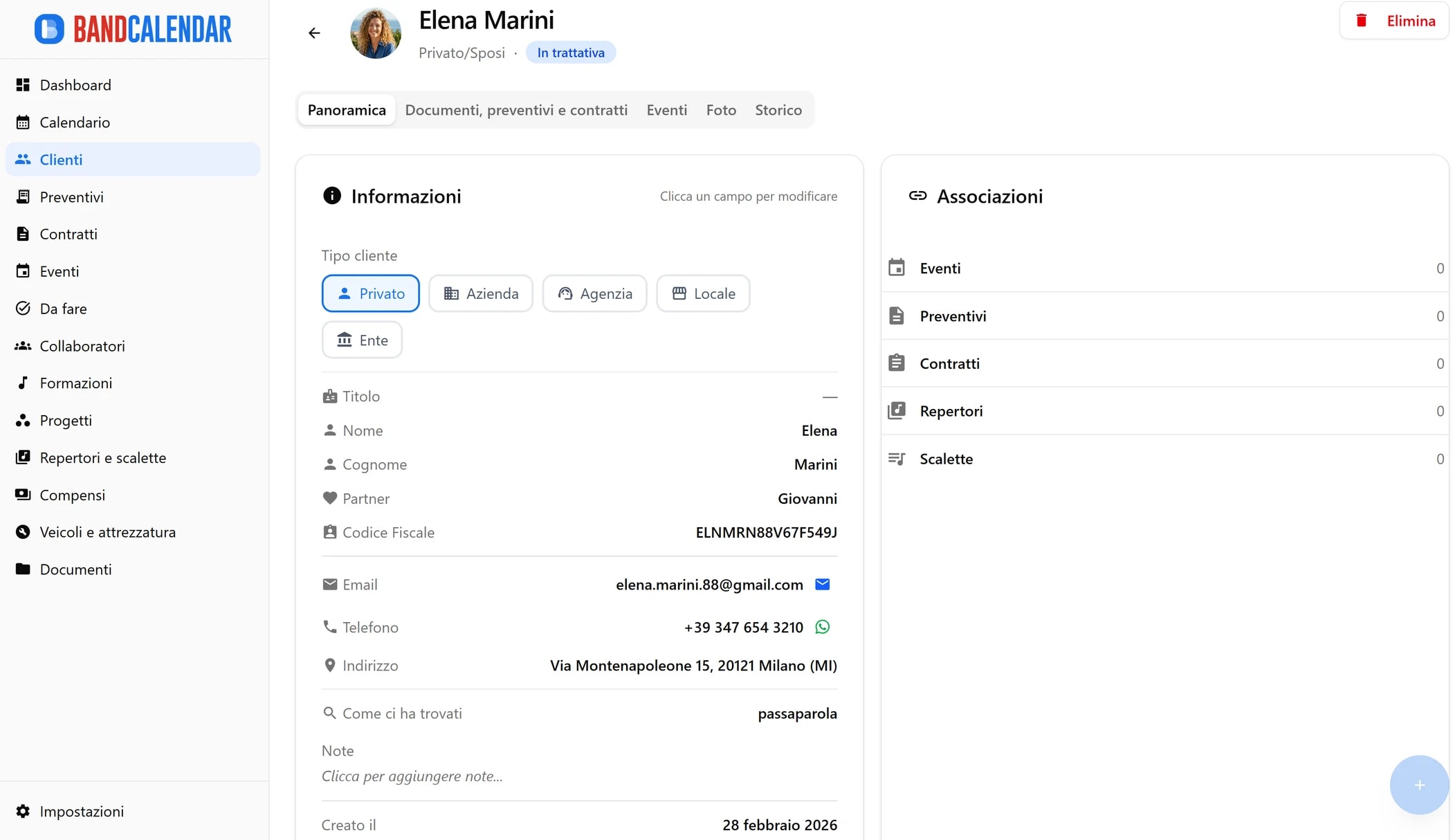
Cliccando su un cliente si apre la pagina di dettaglio. Le tab fisse sono 5, e una sesta tab (Condivisioni) compare solo quando quel cliente ha gia almeno una condivisione musicale:
- Panoramica — tutti i dati anagrafici del cliente (variano per tipo), contatti, dati fiscali, note, fonte del contatto e una card Associazioni con eventi, preventivi, contratti, repertori e scalette collegate
- Documenti, preventivi e contratti — blocchi separati per preventivi, contratti, repertori/scalette e altri documenti, con azioni rapide per associare elementi esistenti o crearne di nuovi
- Eventi — elenco degli eventi in cui il cliente è coinvolto, con ricerca, filtri per periodo, tipo evento, stato, formazione, collaboratore e progetto, piu toggle mostra/nascondi passati e azioni rapide per associare o creare un evento
- Foto — gestione della foto profilo del cliente (caricamento, sostituzione o rimozione)
- Condivisioni — condivisioni musicali inviate al cliente per repertori/scalette, con stato della risposta e possibilita di creare una scaletta dai brani scelti
- Storico — cronologia di tutte le azioni registrate (modifiche, invii, ecc.)
Azioni rapide
Dal menu della card (in Kanban o Lista) o dal dettaglio puoi:
- Nuovo preventivo — crea un preventivo già associato al cliente
- Nuovo evento — crea un evento già associato al cliente
- Invia WhatsApp — apre un dialog con template di messaggio precompilato e possibilità di allegare documenti del cliente (preventivi, contratti, ecc.)
- Invia Email — apre un dialog con template di messaggio e allegati, simile a WhatsApp
Preventivi
Un preventivo è il documento con cui proponi la tua offerta commerciale al cliente. BandCalendar include un editor integrato con template, versioning e distribuzione diretta via email o WhatsApp.
Stati del preventivo
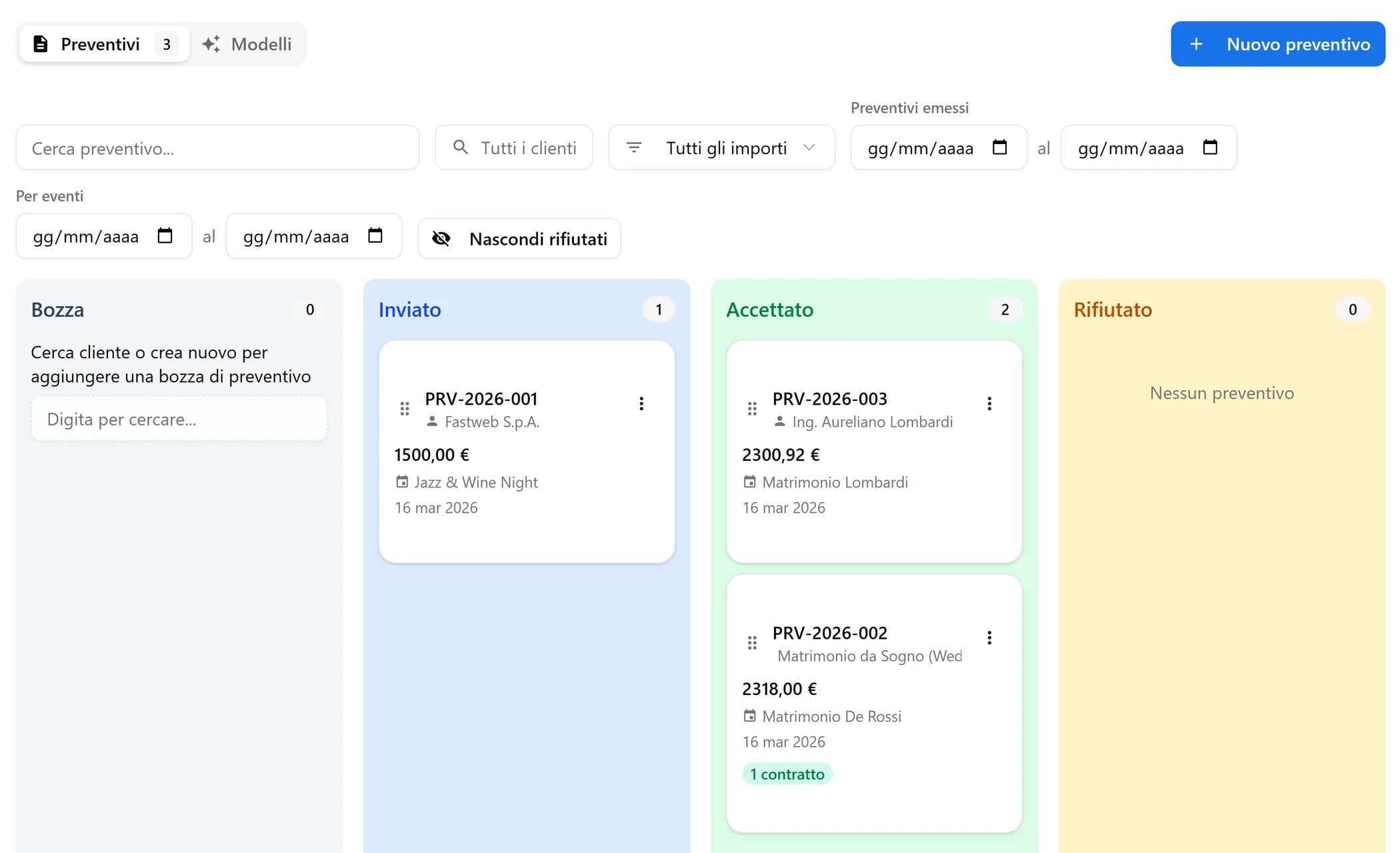
Il flusso tipico è: Bozza → Inviato → Accettato (o Rifiutato). Quando il cliente apre il link pubblico del preventivo, lo stato passa automaticamente a "Visionato".
La vista Kanban raggruppa gli stati in 4 colonne: Bozza, Inviato (include Inviato, Visionato e Revisionato), Accettato, Rifiutato (include Rifiutato e Scaduto).
Lista preventivi, filtri e tab
La sezione Preventivi è organizzata in 3 tab principali:
- Preventivi — board Kanban con card preventivo e azioni rapide
- Modelli — template riutilizzabili di contenuto e di layout, sia di sistema sia personalizzati
- Storico — log attività di preventivi e template collegati
Nella tab Preventivi puoi filtrare la board per ricerca libera, cliente, fascia di importo, data di emissione, data evento e mostrare/nascondere i preventivi rifiutati o scaduti.
Creare un preventivo
Clicca su Nuovo preventivo dalla lista preventivi. Nel dialogo di creazione puoi impostare:
- Cliente (selezionabile o creabile al volo)
- Evento associato (opzionale)
- Data di scadenza (opzionale)
- IVA % (default 22%) e sconto %
- Testo introduttivo e condizioni
- Voci del preventivo — descrizione, quantità, prezzo unitario
- Template di contenuto e template di layout (preselezionati con il modello universale)
Il numero progressivo viene assegnato automaticamente alla creazione.
Tab del dettaglio preventivo
- Panoramica — numero progressivo, stato, date (emissione/scadenza/visione/risposta), contatti cliente, importo totale, voci del preventivo, evento associato ed eventuali contratti generati
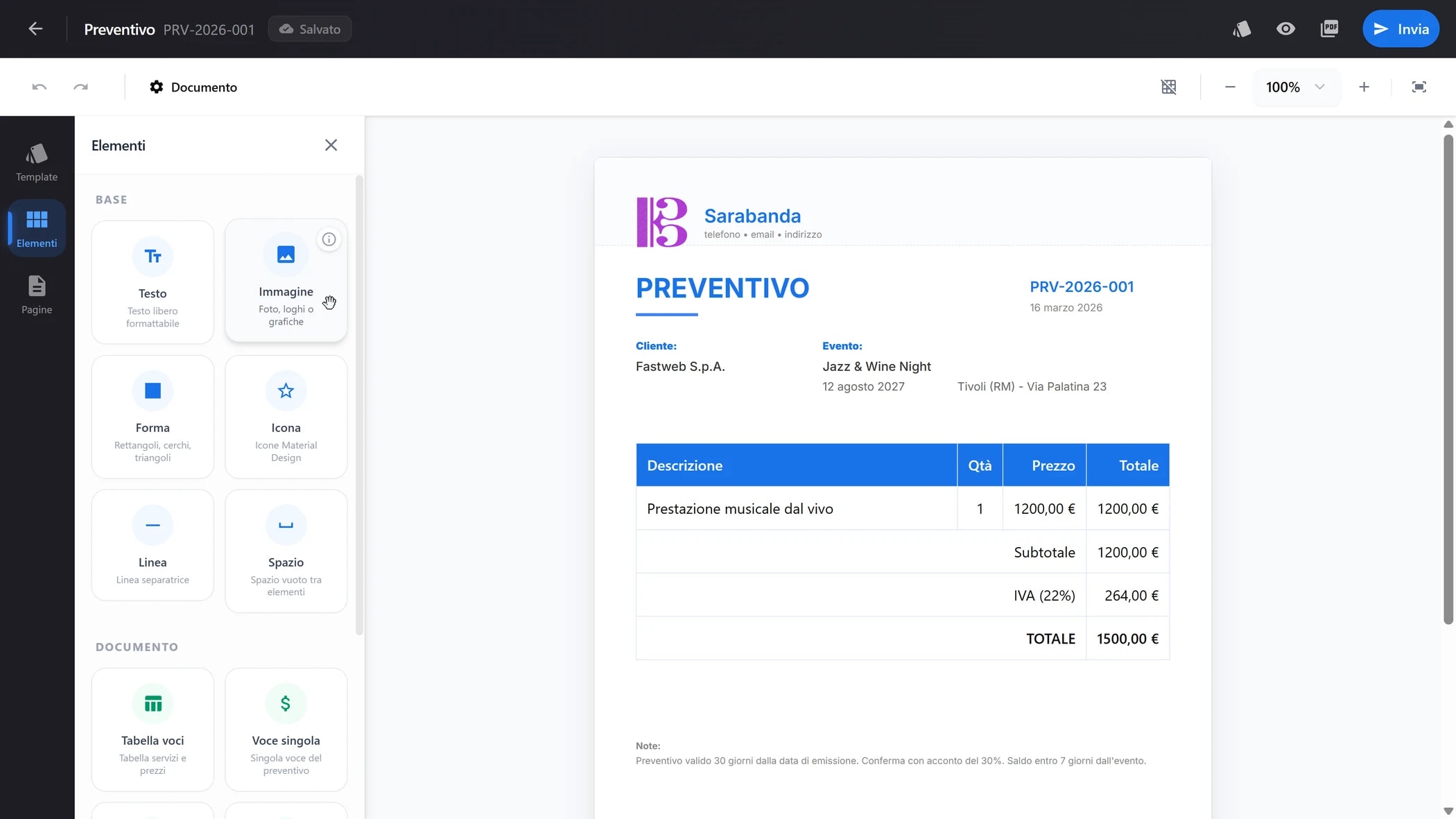
- Preventivo — area di modifica strutturata per stato, validità, associazione cliente/evento, intestazione documento, template di layout, testo introduttivo, condizioni e voci. Il pulsante Editor nell'header apre l'editor grafico avanzato
- Note — note interne visibili solo al team, non incluse nel PDF
- Versioni — gestione delle versioni documento: puoi generare il PDF, aprire il documento collegato nella sezione Documenti, scaricare le versioni precedenti e caricare manualmente una nuova versione
- Storico — tutte le azioni registrate (creazione, modifica, invio, apertura da parte del cliente…)
Distribuzione e azioni
Le azioni principali sono disponibili dal menu della card nella lista e, per alcune operazioni, anche dalla pagina di dettaglio del preventivo.
- PDF — scarica il preventivo in formato PDF
- WhatsApp — invia il link pubblico via messaggio WhatsApp
- Email — invia via email con template personalizzabile
- Link pubblico — genera un URL che il cliente può aprire senza login
- Genera contratto — crea automaticamente un contratto basato su questo preventivo
- Duplica — copia il preventivo per un altro cliente o evento
Modelli preventivo
Dalla tab Modelli nella lista preventivi puoi gestire strutture riutilizzabili:
- Modelli di contenuto — testo precompilato, valori predefiniti di IVA/sconto e voci già impostate
- Modelli di layout — definiscono l'aspetto grafico del documento (layout, intestazione, colori e identità visiva)
- In entrambe le aree trovi template di sistema e template utente, con anteprima, duplicazione/customizzazione e creazione diretta a partire dal modello
- I template utente possono anche essere rinominati; i modelli contenuto possono essere modificati o disattivati, mentre i modelli layout possono essere aperti nell'editor grafico dedicato
Contratti
Il contratto è il documento definitivo che formalizza l'accordo con il cliente. BandCalendar integra l'editor del documento, il tracciamento dei pagamenti e la raccolta delle firme — tutto in un unico posto.
Stati del contratto
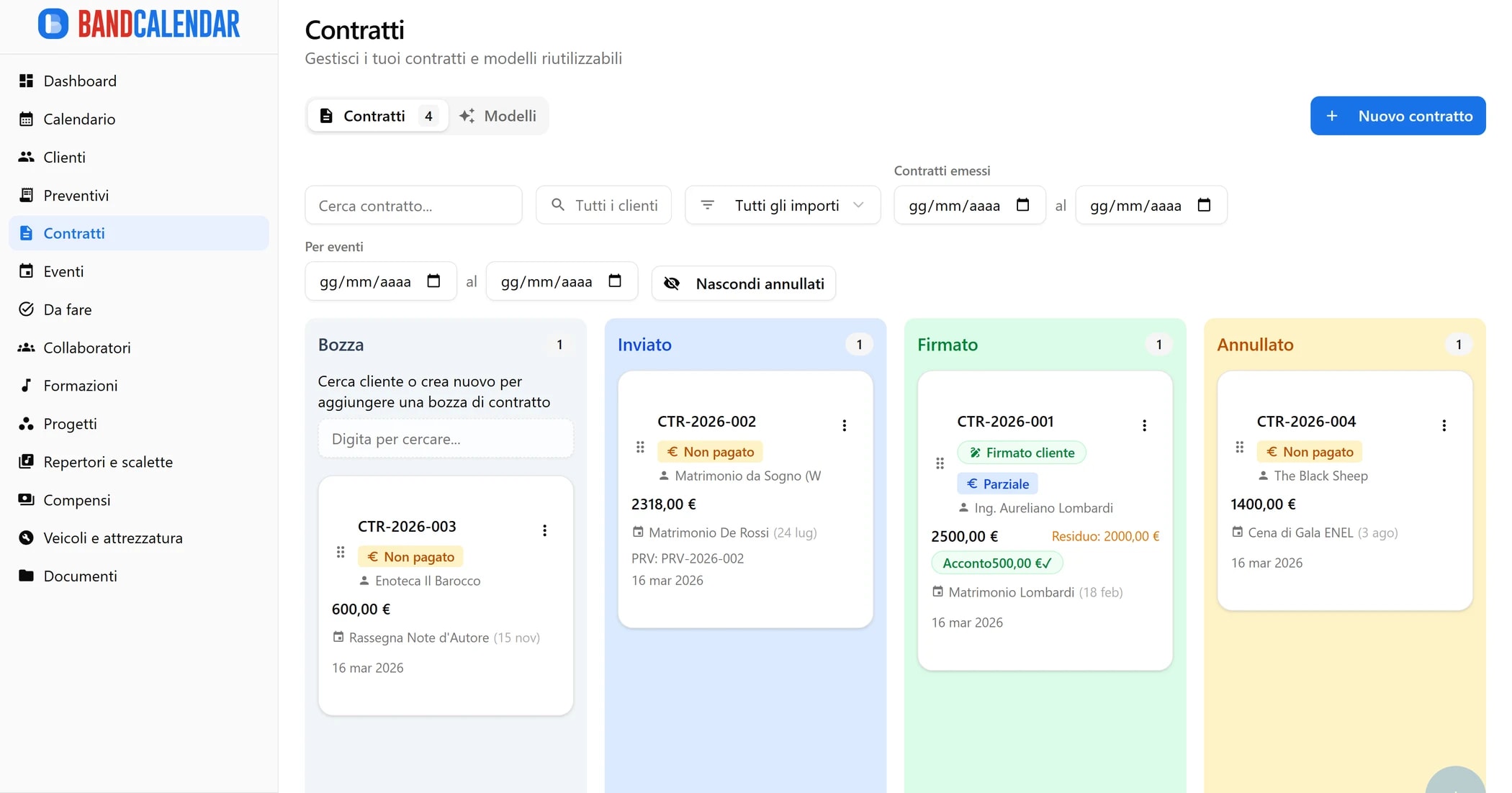
La vista Kanban raggruppa gli stati in 4 colonne: Bozza, Inviato, Firmato (include Firmato dal cliente e Archiviato), Annullato.
Struttura sezione Contratti
La sezione Contratti è organizzata in 3 tab principali:
- Contratti — board Kanban con card contratto, indicatori pagamento e azioni rapide
- Modelli — template riutilizzabili di contenuto e di layout grafico, sia di sistema sia personalizzati
- Storico — log attività di contratti e template collegati
Nella tab Contratti puoi filtrare la board per ricerca libera, cliente, fascia di importo, data di emissione, data evento e mostrare/nascondere i contratti annullati.
Creare un contratto
Puoi creare un contratto in tre modi:
- Dal preventivo — usa il pulsante "Genera contratto" nel dettaglio di un preventivo accettato; il contratto eredita cliente, importo e voci
- Dalla lista contratti — pulsante "Nuovo contratto" apre un dialogo di creazione con cliente, evento opzionale, importo, caparra, impostazioni pagamento, template di contenuto e template di layout
- Quick add — crea rapidamente un contratto vuoto associato a un cliente esistente o nuovo
Nel dialogo di creazione contenuto e layout restano distinti: il template di contenuto precompila campi economici e testuali, mentre il template di layout applica l'aspetto grafico del documento generato.
Tab del dettaglio contratto
- Panoramica — numero contratto, stato, date (emissione/invio/firma), contatti cliente, importo totale, somme incassate/da incassare, regole di caparra/saldo, eventuale preventivo collegato ed eventi associati
- Contratto — area di modifica strutturata per stato, cliente, importo, contenuto/termini, eventi associati, intestazione documento e template di layout. Il pulsante Editor nell'header apre l'editor grafico avanzato WYSIWYG
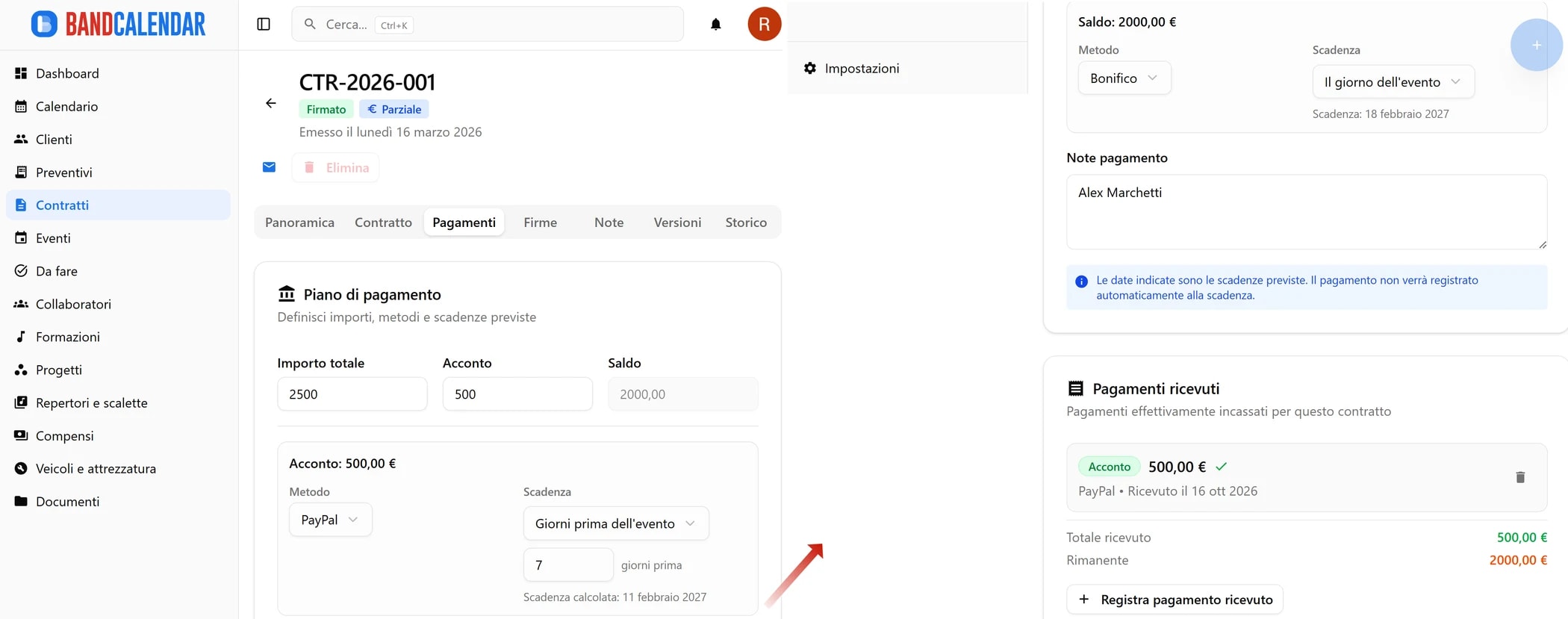
- Pagamenti — gestione del piano di pagamento piu registro dei versamenti ricevuti, con saldo residuo e stato pagamento automatico
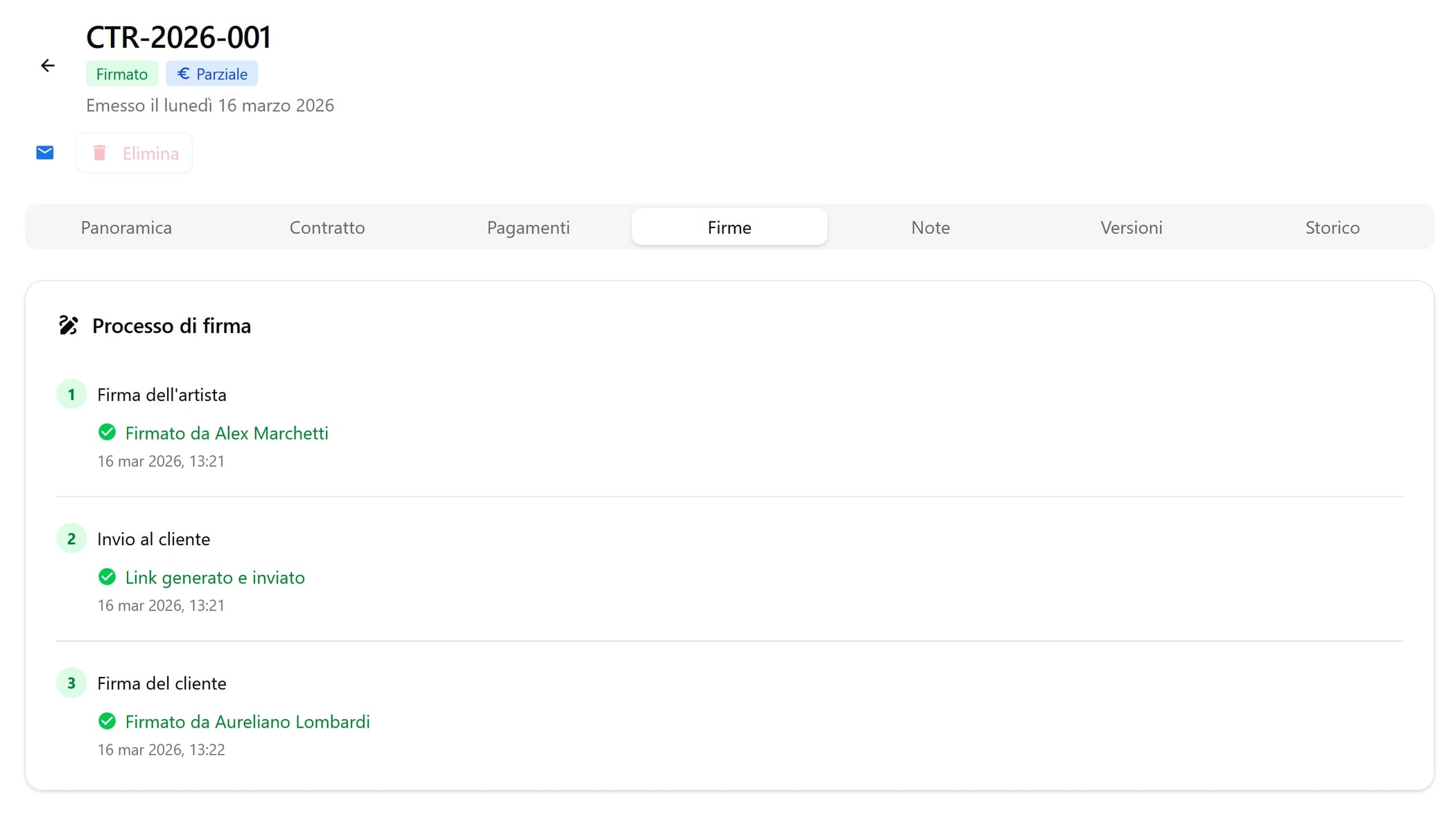
- Firme — raccolta della firma del titolare e del cliente
- Note — note interne visibili solo al team
- Versioni — gestione delle versioni documento: puoi generare il PDF, aprire il documento collegato nella sezione Documenti, scaricare le versioni precedenti e caricare manualmente una nuova versione
- Storico — tutte le azioni registrate sul contratto e sulle sue principali transizioni
Tab Pagamenti
La tab Pagamenti permette di gestire sia il piano di pagamento sia i versamenti ricevuti:
- Piano di pagamento — importo contratto, caparra, saldo, metodi, note e scadenze (fisse o relative alla data evento)
- Tipi di pagamento — Caparra, Saldo, Extra, Rimborso
- Metodi — Contanti, Bonifico, Carta, Assegno, PayPal, Altro
- Saldo residuo — calcolato automaticamente dalla differenza tra importo contratto e totale pagato
- Stato di pagamento — Non pagato / Parzialmente pagato / Pagato, aggiornato automaticamente ad ogni modifica
Tab Firme e link di firma
Il flusso di firma richiede un ordine preciso:
- 1. Il titolare firma per primo — aggiunge la propria firma dalle Impostazioni del profilo
- 2. Genera il link di firma — disponibile solo dopo che il titolare ha firmato; il link scade dopo 30 giorni
- 3. Il cliente firma — apre il link pubblico e appone la firma con un clic, senza installare nulla
- Ogni firma riporta nome e data di apposizione
• Se il link esiste ancora e non è scaduto, cliccando "Genera link" viene restituito lo stesso link (non ne viene creato uno nuovo).
• A 3 giorni e a 1 giorno dalla scadenza ricevi una notifica in-app di promemoria. Alla scadenza ricevi una notifica urgente.
• Un contratto già firmato, archiviato o annullato non consente la generazione di nuovi link.
• Generare il link sposta automaticamente il contratto da "Bozza" a "Inviato".
• Se non c'è ancora un cliente associato, la tab Firme permette di associarlo o crearlo al volo; dal dialog del link generato puoi anche copiare l'URL o inviarlo via WhatsApp.
Modelli contratto
Dalla tab Modelli nella lista contratti puoi gestire strutture riutilizzabili:
- Modelli di contenuto — testo contratto precompilato, termini e valori economici predefiniti come importo e caparra
- Modelli di layout — definiscono l'aspetto grafico del documento (layout, intestazione, colori e identità visiva)
- In entrambe le aree trovi template di sistema e template utente, con anteprima, duplicazione/customizzazione e creazione diretta a partire dal modello
- I template utente possono anche essere rinominati; i modelli contenuto possono essere modificati o disattivati, mentre i modelli layout possono essere aperti nell'editor grafico WYSIWYG dedicato
Protezioni automatiche
- Eliminazione bloccata — non puoi eliminare un contratto che ha pagamenti registrati o che è già stato firmato dal cliente
- Modelli protetti — se un modello di contenuto ha contratti associati, viene disattivato invece di eliminato, preservando la leggibilità dei contratti esistenti
Eventi
Gli eventi sono il cuore di BandCalendar. Ogni ingaggio, concerto, matrimonio o serata ha la sua scheda con tutte le informazioni necessarie: data, luogo, cliente, collaboratori, documenti, compensi e molto altro.
Struttura sezione e filtri
La pagina Eventi e divisa in due tab principali:
- Eventi — la lista operativa di ingaggi e serate, con azioni rapide, gestione delle ricorrenze e accesso diretto al dettaglio.
- Template — un'area dedicata per creare, modificare, duplicare ed eliminare template evento riutilizzabili.
La lista eventi include inoltre filtri server-side per ricerca testuale, stato, intervallo date, cliente, formazione e un toggle per mostrare o nascondere gli eventi passati.
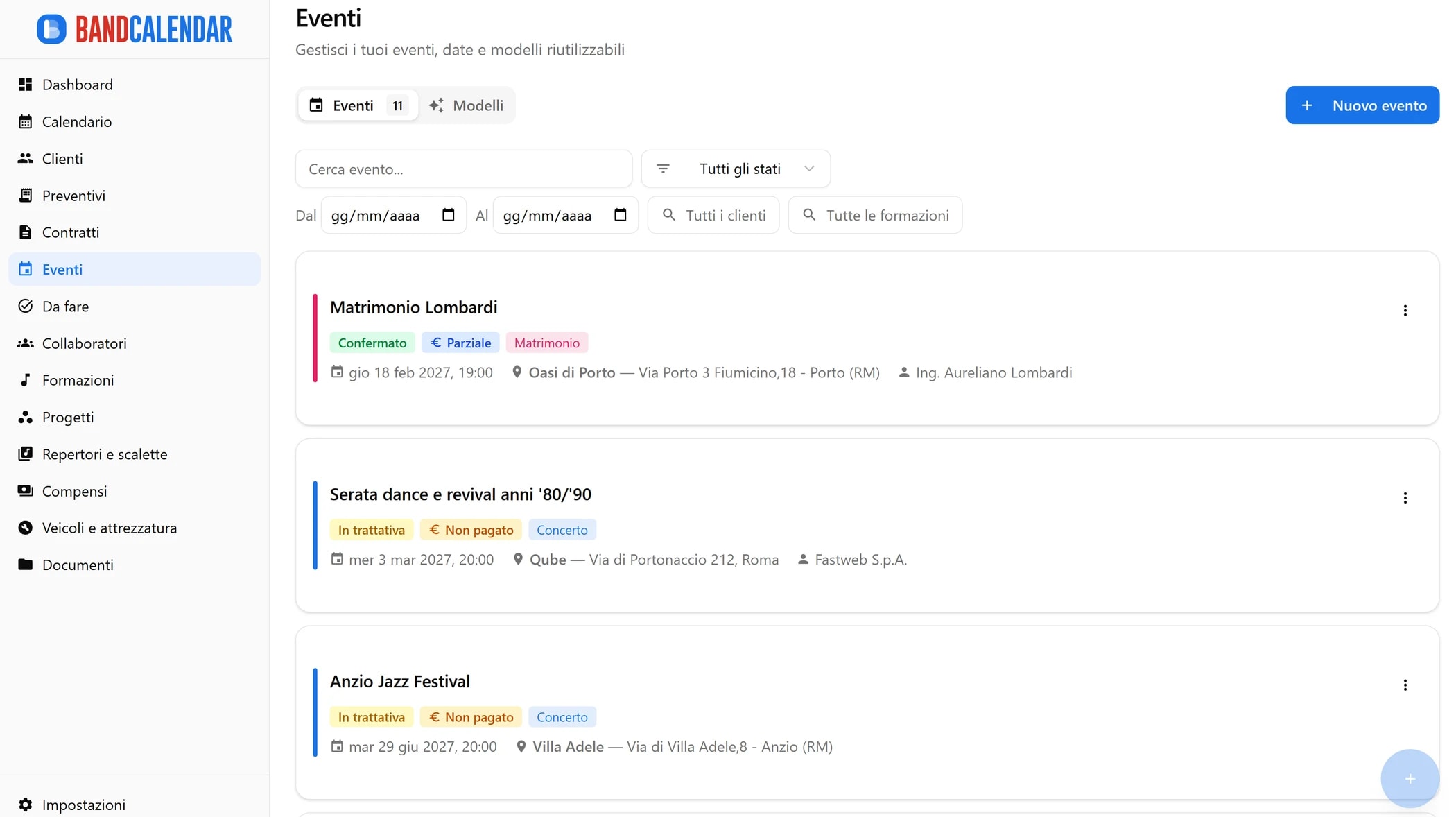
Stati dell'evento
Lo stato è modificabile direttamente dall'header della scheda evento con un click, senza dover entrare in modifica.
Accanto allo stato appare il badge di pagamento (Non pagato / Parzialmente pagato / Pagato), anch'esso cliccabile per scorrere velocemente tra gli stati.
Tipi di evento
I tipi di evento (matrimonio, aziendale, privato, concerto…) sono completamente personalizzabili dalle Impostazioni → Tipi. Ogni tipo ha un colore associato, visibile nel Calendario.
Tipo di location
Ogni evento ha un tipo di location che ne determina il comportamento:
- Luogo fisico — indirizzo, nome location, mappa interattiva e calcolo distanza dalla sede del team.
- Solo streaming — il tab Alloggi viene nascosto automaticamente perché non pertinente.
- Fisico + Streaming — combina entrambi: mostra l'indirizzo fisico e le note streaming.
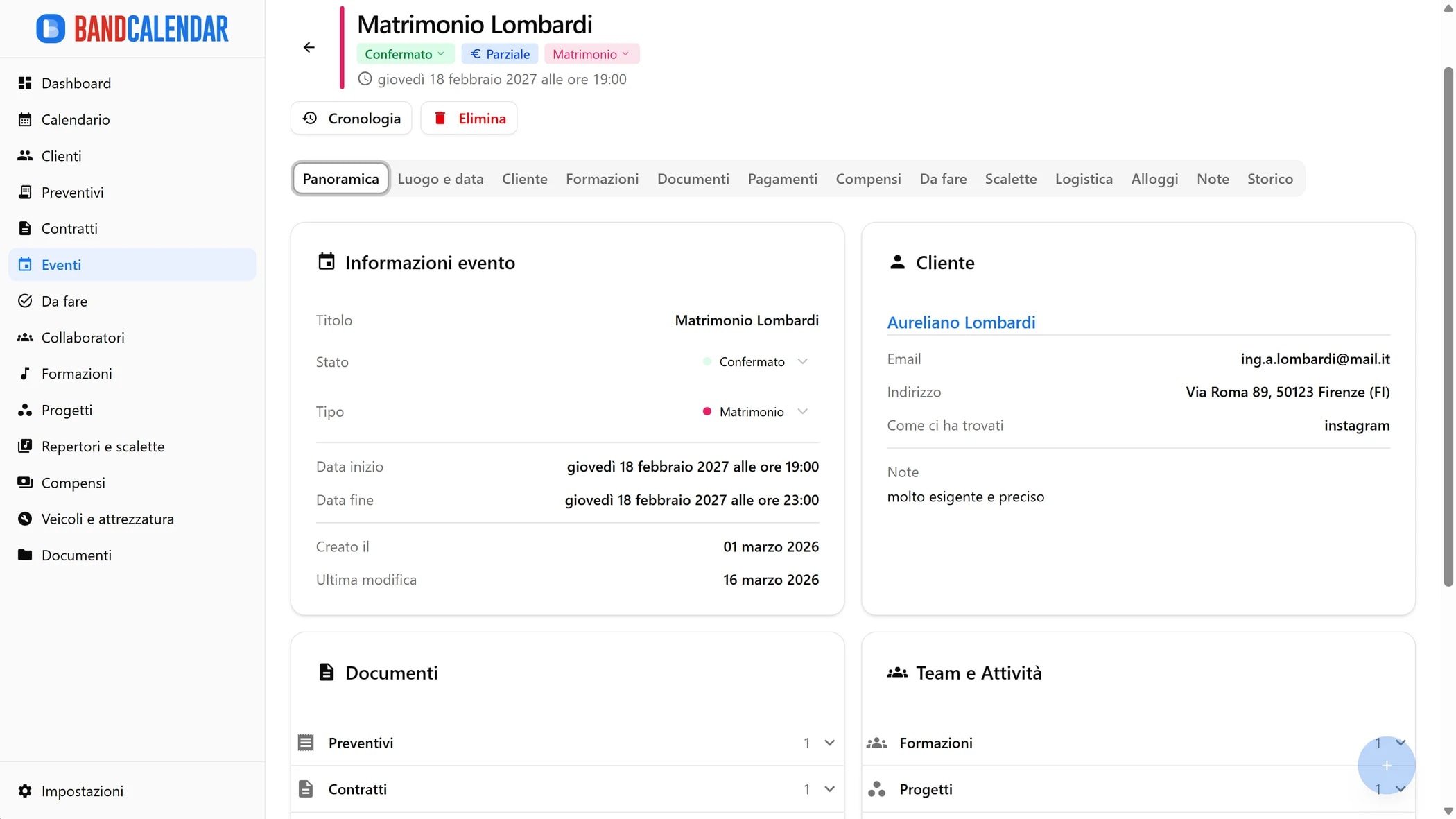
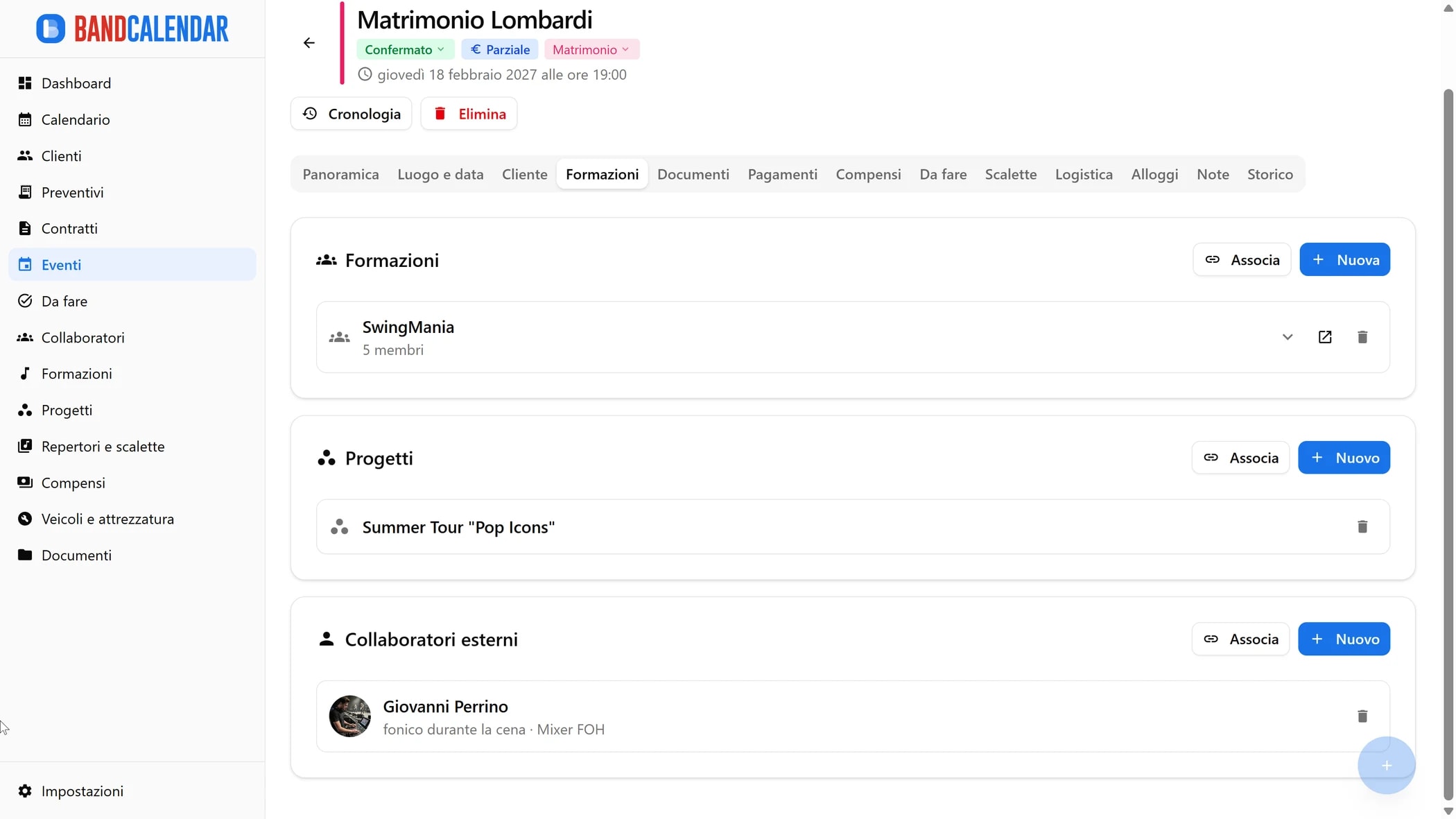
Tab del dettaglio evento
La scheda evento è organizzata in 13 tab (il tab Alloggi è nascosto per gli eventi solo streaming):
Comportamenti automatici
- Cambio data evento → le scadenze di tutti i contratti collegati con date relative (es. "5 giorni prima dell'evento") vengono ricalcolate automaticamente.
- Eliminazione evento ricorrente → puoi scegliere se eliminare solo l'occorrenza selezionata (viene registrata come eccezione) oppure l'intera serie.
- Google Calendar → se la sincronizzazione è attiva, l'evento viene sincronizzato automaticamente al salvataggio. In fase di creazione puoi disabilitare la sincronizzazione per quel singolo evento.
Template evento
Se organizzi spesso lo stesso tipo di evento (es. matrimonio standard), puoi creare un template evento dalla tab dedicata Template. Quando crei un nuovo evento puoi selezionare il template nella parte alta della dialog, e BandCalendar copia automaticamente i valori configurati.
- Dati base: nome interno del template, note interne, titolo evento predefinito, stato, tipo evento, flag tutto il giorno, orari di inizio/fine e tipo di location.
- Note di contesto: note logistiche e note streaming da riproporre ogni volta.
- Associazioni: formazione, progetto, scaletta e promemoria predefiniti.
- Risorse operative: set di attrezzatura, singoli elementi di attrezzatura e veicoli da preassegnare al nuovo evento.
Da fare
La sezione Da fare e il task manager del team. Raccoglie attivita, prove e promemoria in tre tab separati. Le attivita sono gli elementi piu completi e possono essere collegate a evento, cliente, progetto, formazione e assegnatario; le prove si concentrano su data, luogo e contesto musicale, mentre i promemoria sono avvisi temporali leggeri.
Struttura sezione
Dall'header della pagina puoi creare una nuova attivita, prova o promemoria senza lasciare la sezione. Ogni tab mantiene la propria vista e i propri filtri:
- Attivita — board Kanban con drag & drop, modifica inline e multiselezione.
- Prove — card cronologiche con dialog di dettaglio, sondaggio WhatsApp e supporto ricorrenza.
- Promemoria — lista cronologica semplice con azioni di modifica, duplicazione ed eliminazione.
Tab Attività — Board Kanban
Le attività sono organizzate in 4 colonne:
Puoi spostare un'attività da una colonna all'altra trascinandola, oppure cambiando lo stato dal menu della card. Il riordino all'interno della stessa colonna è supportato tramite drag & drop. Puoi anche selezionare più attività contemporaneamente per spostarle in blocco.
I filtri disponibili sono: ricerca testuale, categoria e assegnato a. Il pulsante Nascondi completate rimuove la quarta colonna per concentrarsi sulle attività aperte. Ogni colonna mostra 10 card alla volta con un pulsante Vedi altre per caricare le successive.
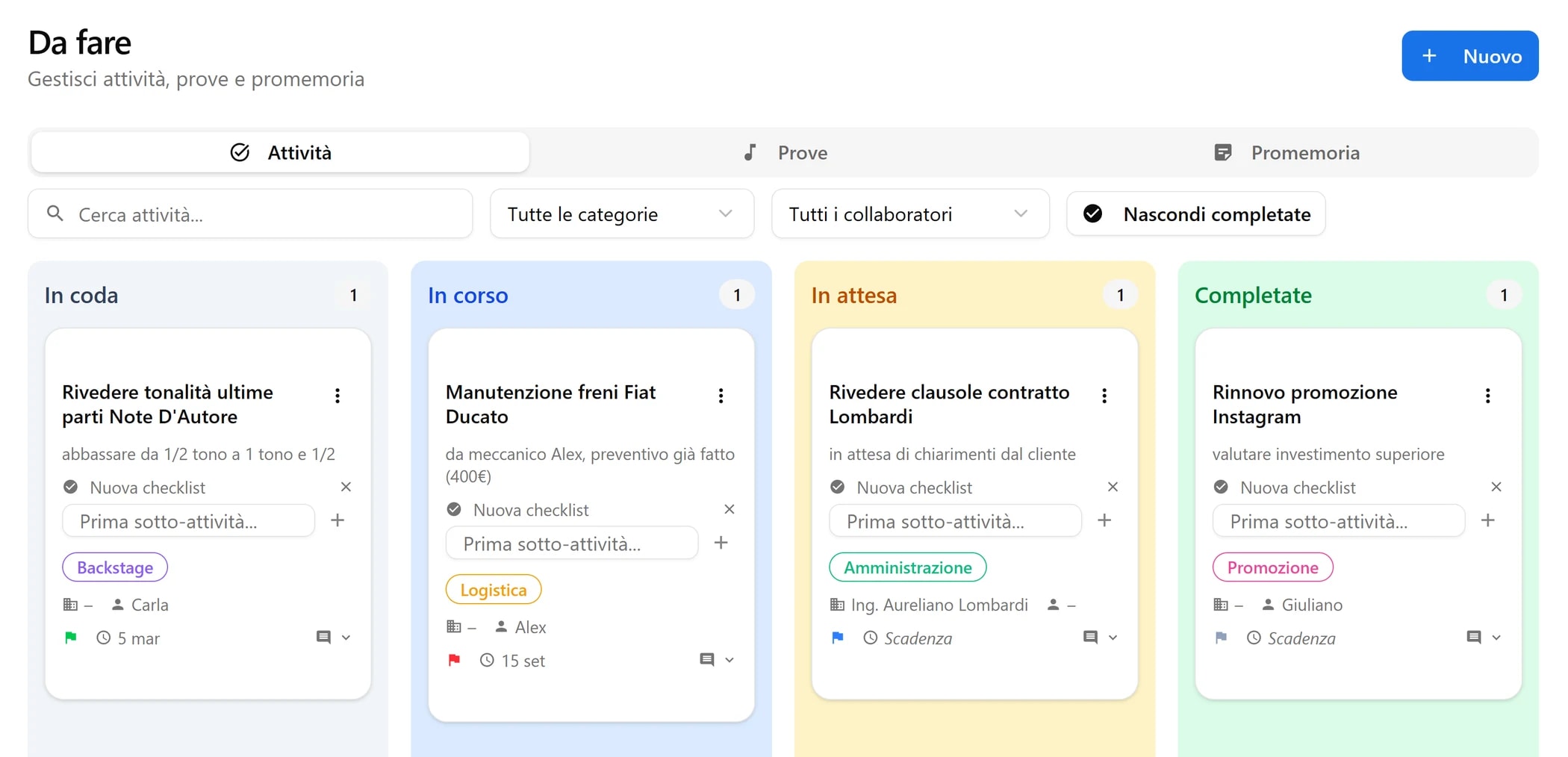
Campi di un'attività
- Titolo — descrizione breve dell'attività
- Descrizione — note aggiuntive o dettagli
- Priorità — Bassa, Media, Alta, Urgente (con colori diversi)
- Stato iniziale — In coda, In corso o In attesa in fase di creazione
- Categoria — personalizzabile dalle Impostazioni (es. "Amministrativo", "Tecnico", "Artistico")
- Assegnatario — membro del team responsabile
- Scadenza — data entro cui completare l'attività
- Cliente, Evento, Progetto, Formazione — collegamenti opzionali a un contesto specifico
- Checklist — sotto-attività da spuntare una ad una
- Commenti — conversazione interna tra i membri del team
Molti campi sono modificabili direttamente dalla card Kanban senza aprire un dialog. Ogni attività può essere duplicata dal suo menu contestuale.
Pagina dettaglio attività
Aprendo un'attivita accedi a una pagina dettaglio dedicata con salvataggio automatico e queste tab:
- Panoramica — descrizione, assegnatario, scadenza, riepilogo ricorrenza e informazioni di creazione/completamento.
- Checklist — gestione completa della checklist con barra di avanzamento.
- Collegamenti — associazione diretta a evento, progetto, formazione, cliente e assegnatario, con link rapidi alle relative pagine.
- Ricorrenza — configurazione della regola ricorrente; richiede una data di scadenza e supporta cadenza giornaliera, settimanale o mensile con condizioni di fine.
- Promemoria — visibile solo quando l'attivita ha una scadenza; consente di modificare gli alert automatici di quella attivita.
- Commenti — thread interno con autore e timestamp.
- Storico — activity feed filtrato con tutte le operazioni effettuate su quel task.
Attività ricorrenti
Per attività che si ripetono (es. "Inviare fattura mensile", "Prova settimanale") puoi impostare una regola di ricorrenza:
- Giornaliera, settimanale (con selezione dei giorni specifici), mensile
- Intervallo personalizzato (ogni N giorni/settimane/mesi)
- Fine ricorrenza: mai, entro una data specifica o dopo un numero di occorrenze
Prima di attivare la ricorrenza e necessaria una data di scadenza. Le occorrenze ricorrenti compaiono nel Calendario come elementi giornalieri separati.
Tab Prove — Lista cronologica
Le prove sono sessioni di rehearsal della band. Compaiono nel Calendario in arancione con orario e luogo. La lista e ordinata cronologicamente; per default le prove passate sono nascoste (toggle Mostra passate per visualizzarle). Le prove passate rimangono visibili con opacita ridotta, e ogni card puo aprire una dialog dettaglio dedicata.
- Titolo — nome della sessione (es. "Prova generale")
- Data, ora inizio e ora fine
- Luogo — indirizzo o nome della sala prove
- Progetto e Formazione — per associare la prova al contesto giusto
- Note — informazioni aggiuntive per i partecipanti
- Notifiche e ricorrenza — modificabili direttamente nella dialog di creazione/modifica
Ogni prova puo essere modificata, duplicata o eliminata. Se appartiene a una serie ricorrente, BandCalendar evidenzia che stai modificando l'intera serie.
Sondaggio disponibilità WhatsApp
Ogni prova ha un pulsante WhatsApp (verde) che apre il Sondaggio disponibilità: inserisci le date candidate, personalizza il messaggio e copia il testo negli appunti o aprilo direttamente in WhatsApp. Il testo generato include titolo, data/orario della prova e le date proposte in formato lista. Il messaggio personalizzato può essere salvato come predefinito per le prove future.
Tab Promemoria — Lista
I promemoria sono avvisi temporali semplici (es. "Richiamare cliente tra 3 giorni"). Compaiono nel Calendario in viola nel giorno stabilito. A differenza delle prove, i promemoria passati sono visibili di default; puoi nasconderli con il toggle apposito.
- Titolo — descrizione dell'avviso
- Data e ora opzionale
- Descrizione — note aggiuntive
- Cliente — collegamento opzionale
- Notifiche — configurabili nella dialog di creazione/modifica
Ogni promemoria puo essere modificato, duplicato o eliminato. E disponibile anche una dialog di dettaglio quando un promemoria viene aperto da viste dirette come il Calendario.
Notifiche automatiche
Tutti e tre i tipi supportano notifiche configurabili. I valori predefiniti sono:
- Attività — 1 giorno prima + il giorno della scadenza (email)
- Prove — 1 giorno prima + 3 ore prima (email)
- Promemoria — 1 giorno prima (email)
Puoi aggiungere, rimuovere o modificare le notifiche al momento della creazione o modifica di ogni elemento.
Collaboratori
I collaboratori sono i musicisti, i tecnici e tutti coloro che partecipano ai tuoi eventi. Ogni collaboratore ha una scheda personale con contatti, formazioni, compensi e documenti.
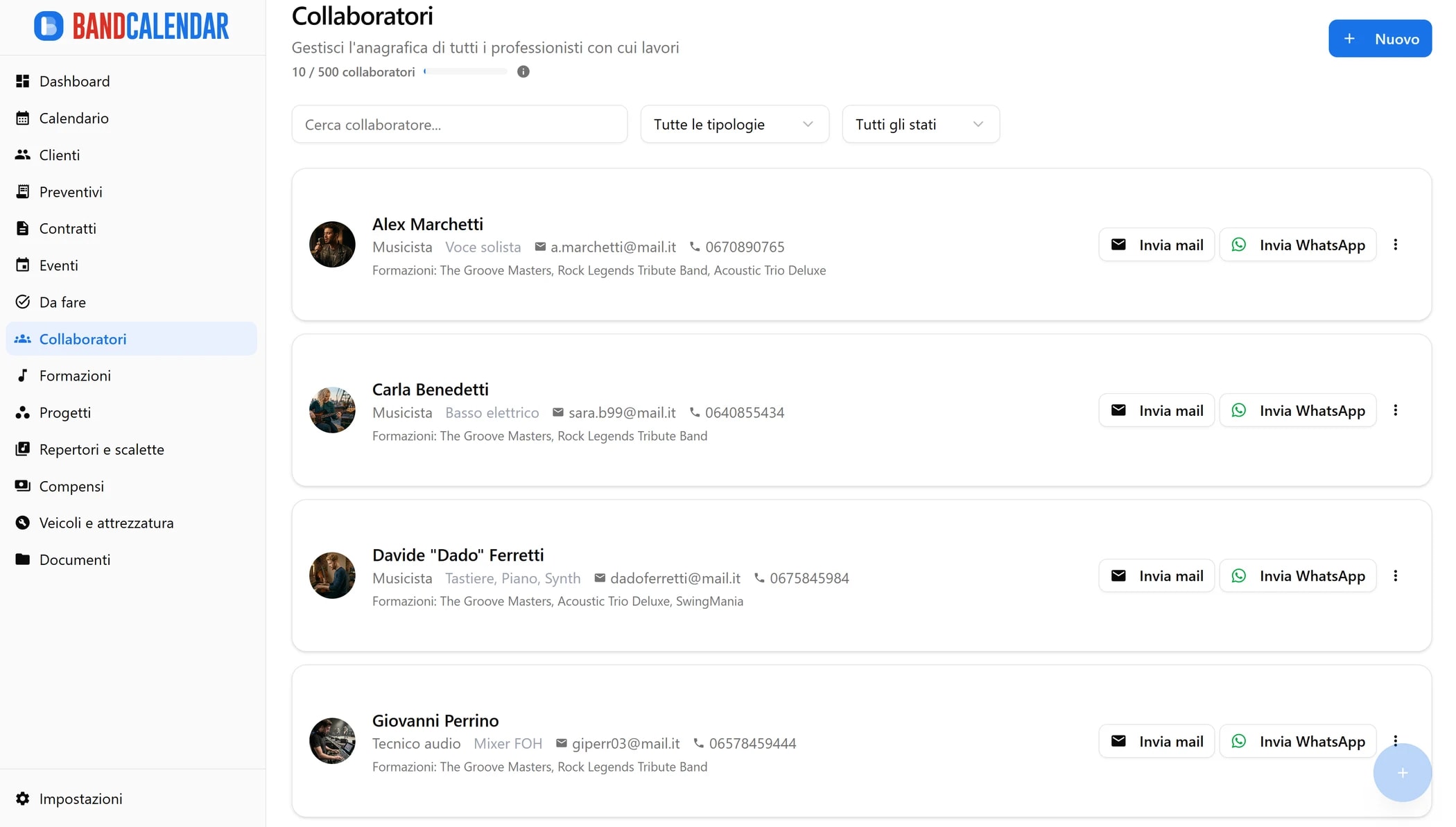
Lista collaboratori
La lista mostra tutti i collaboratori con foto o icona (grayscale se inattivo), nome, tipo, strumento/ruolo, contatti e formazioni di appartenenza. Ogni card e cliccabile e apre il dettaglio collaboratore; il menu contestuale contiene le azioni secondarie.
- Invia mail — link mailto: se email presente
- Invia WhatsApp — link WhatsApp se telefono presente
- Menu — per aprire il dettaglio o eliminare il collaboratore
I filtri disponibili sono:
- Ricerca testo — nome, email o strumento
- Tipologia — es. Chitarrista, Batterista, Vocalist, Tecnico…
- Stato — Attivo / Inattivo
Tab del dettaglio collaboratore
- Panoramica — informazioni personali, dati amministrativi e blocchi associazione
- Formazioni — formazioni a cui il collaboratore appartiene, con azioni di aggiunta/creazione e rimozione
- Progetti — progetti collegati sia direttamente come collaboratore extra sia indirettamente tramite una formazione
- Eventi — storia completa degli eventi a cui ha partecipato, con filtri avanzati e azioni rapide di associazione/creazione
- Foto — gestione della sola foto profilo
- Documenti e Media — file in 3 categorie: documenti, multimedia, altri file
- Compensi — riepilogo di compensi e acconti registrati per questo collaboratore
Informazioni nella tab Panoramica
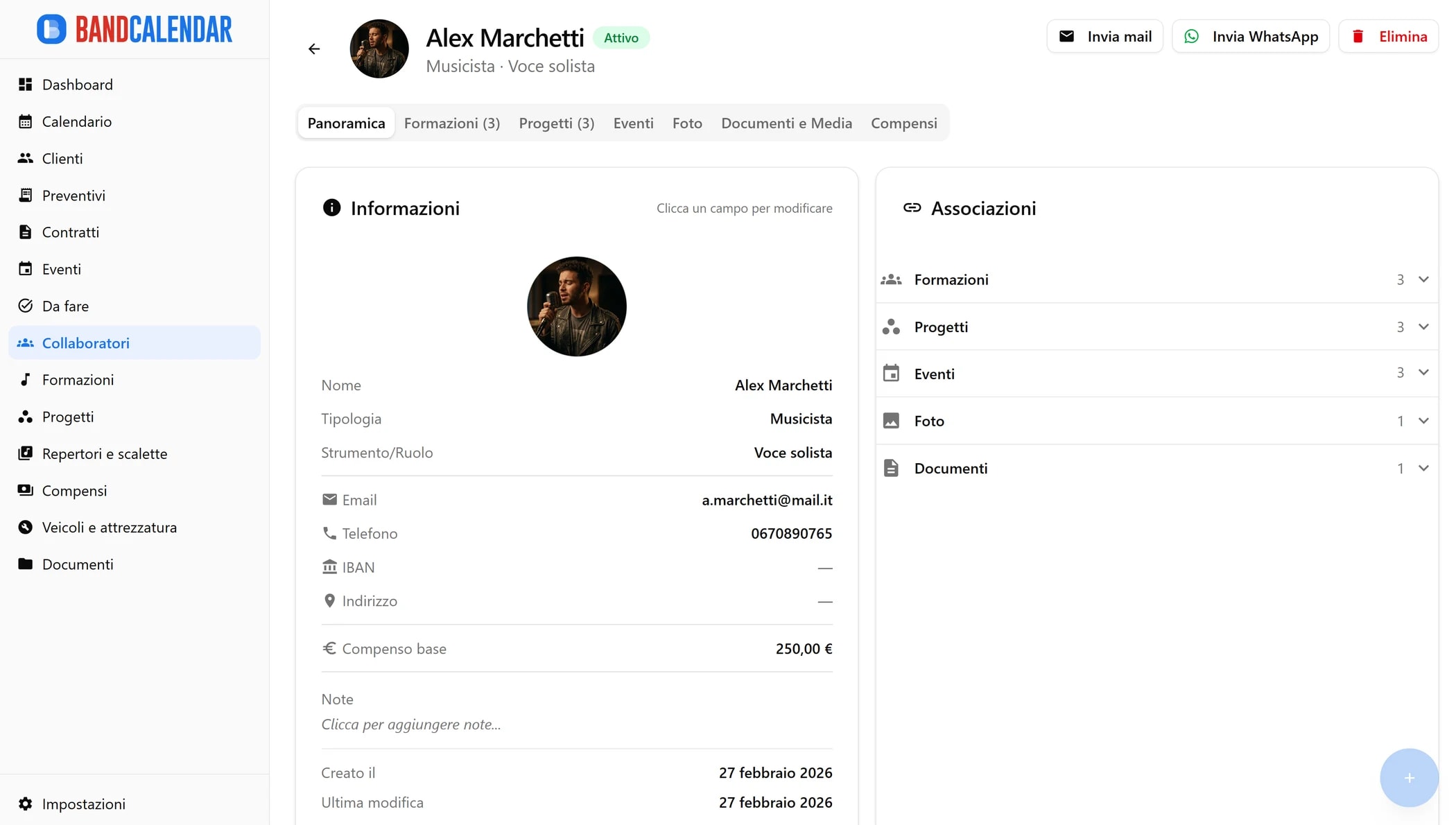
La Panoramica è divisa in due sezioni principali:
- Informazioni — Nome, Tipologia, Strumento/Ruolo, Email, Telefono, IBAN, Indirizzo, Codice fiscale, Matricola previdenziale, Compenso base, Note, Date di creazione e ultima modifica
- Associazioni — Formazioni, Progetti, Eventi, Foto profilo e Documenti, tutti mostrati come blocchi espandibili con conteggio
Molti campi sono modificabili inline cliccando direttamente sul valore. Lo stato (Attivo/Inattivo) è modificabile dal dropdown nel header.
Tab Formazioni e Progetti
Entrambe le tab sono operative, non solo descrittive:
- Formazioni — puoi creare una nuova formazione per il collaboratore, associarne una esistente con ricerca server-side oppure rimuovere il collaboratore da una formazione.
- Progetti — la tab mostra se il collaboratore e collegato come collaboratore extra oppure tramite una formazione; i collegamenti diretti come extra possono essere rimossi da qui.
Tab Eventi
La tab Eventi e piu avanzata di una semplice lista storica. Supporta:
- Ricerca testuale con debounce
- Filtro periodo: tutti, questo mese, mese scorso, quest'anno, anno scorso, anno prossimo
- Filtri per tipo evento, stato, formazione, cliente e progetto
- Toggle mostra/nascondi passati
- Paginazione con Carica altri
- Creazione diretta di un nuovo evento o associazione a un evento esistente dal contesto del collaboratore
Tab Foto e Compensi
Queste tab raccolgono due informazioni che spesso servono rapidamente prima o dopo un evento: come identificare il collaboratore e qual è la sua situazione economica nel tempo.
- Foto — qui viene gestita una sola foto profilo. Puoi caricarla, sostituirla o rimuoverla; la UI supporta i formati immagine piu comuni e applica un limite di dimensione.
- Compensi — oltre alla lista dei compensi, la tab mostra card riepilogative per lordo totale, netto totale, acconti pagati, residuo da pagare e importi gia pagati. Evidenzia anche gli acconti registrati su eventi che non hanno ancora un compenso definito.
Tipi di collaboratore
I tipi (es. "Chitarrista", "Batterista", "Vocalist", "Tecnico del suono") sono completamente personalizzabili dalle Impostazioni → Tipi. Puoi creare tutti i tipi che vuoi e assegnare un'icona a ognuno.
Formazioni
Una formazione è un gruppo di collaboratori che suona insieme. Puoi avere più formazioni (es. "Duo acustico", "Trio jazz", "Band completa 8 pezzi") e assegnarle a eventi e progetti diversi.
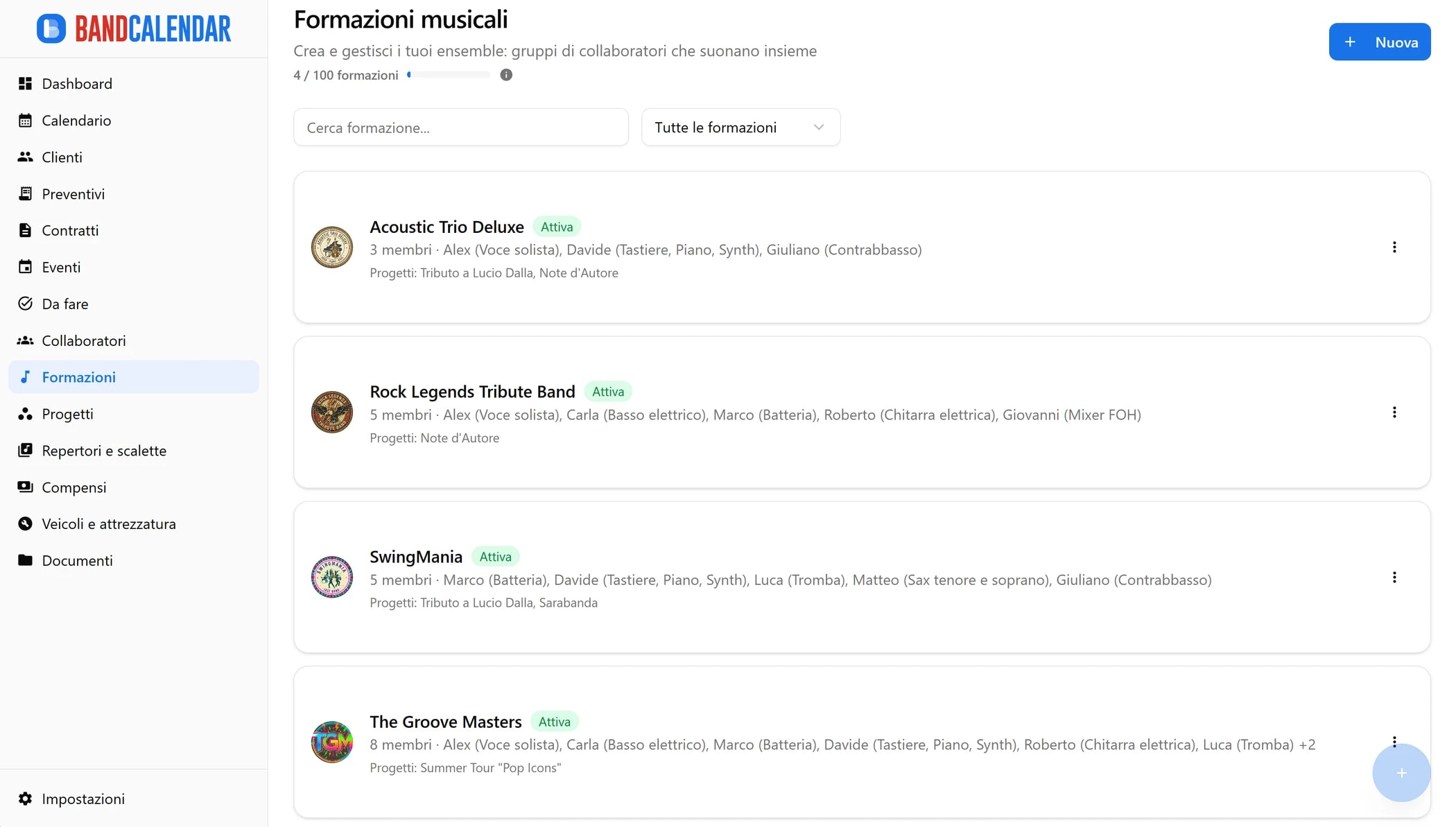
Lista formazioni
Ogni card mostra foto o icona, nome con stato (badge), numero di membri, nomi dei primi membri (4 su mobile, 6 su desktop) e progetti associati. Puoi filtrare per ricerca testuale (nome) o stato (Attiva / Disabilitata). Dal menu sulla card puoi accedere ai dettagli e modificare, o eliminare la formazione.
Tab del dettaglio formazione
- Panoramica — informazioni principali e sezione Associazioni
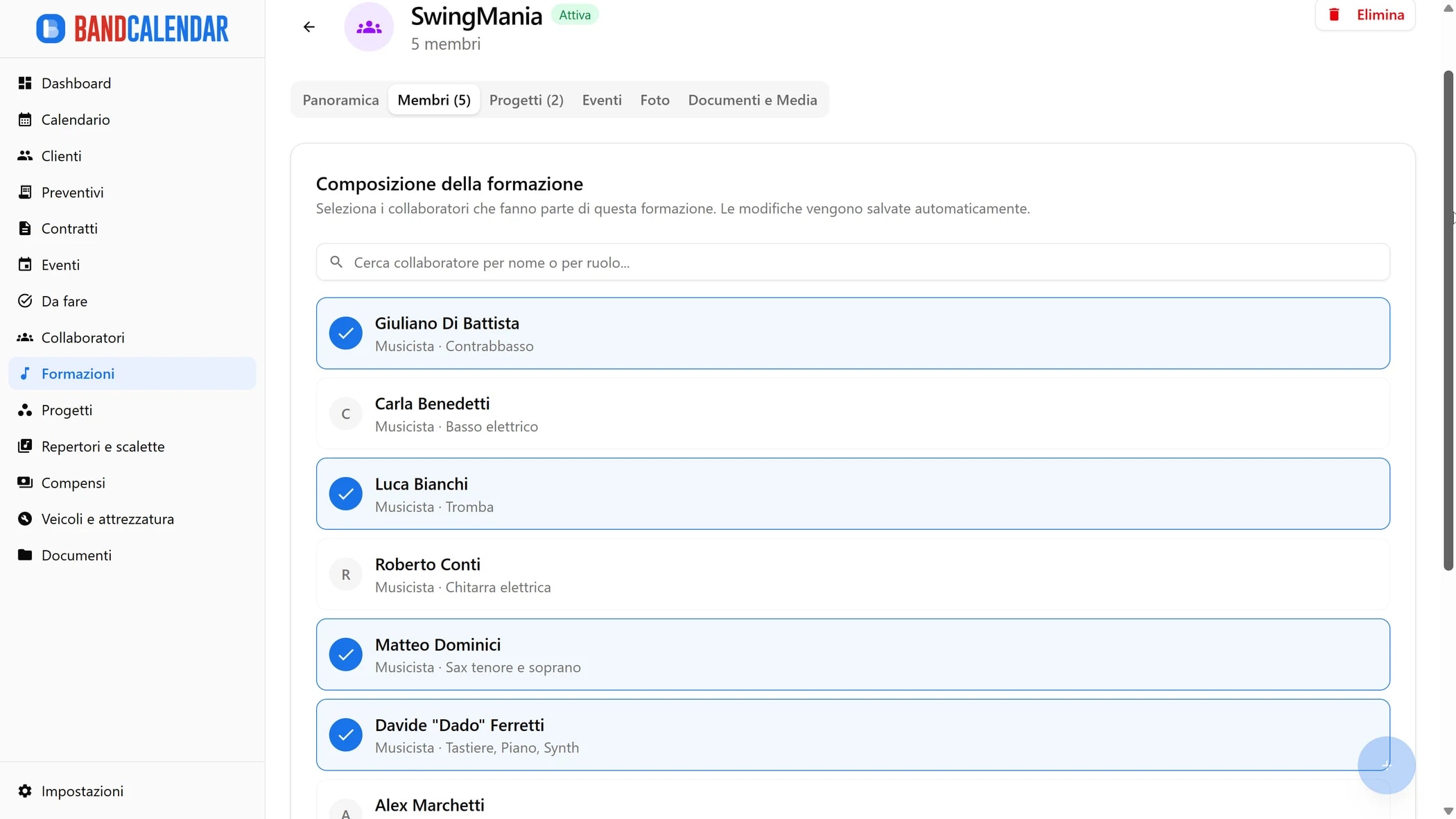
- Membri — membri attualmente assegnati alla formazione, con multiselezione modificabile se hai i permessi
- Progetti — progetti in cui questa formazione e coinvolta, con azioni dirette di associazione/rimozione
- Eventi — tutti gli eventi in cui la formazione e stata impiegata, con filtri avanzati e paginazione
- Foto — foto rappresentativa della formazione
- Documenti e Media — file in 3 categorie
Informazioni nella tab Panoramica
La Panoramica è divisa in due sezioni:
- Informazioni — Nome (inline edit), Stato (Attiva/Inattiva), Note (textarea), thumbnail della foto rappresentativa, date di creazione e ultima modifica
- Associazioni — Espandibili per: Membri, Progetti, Repertori (con numero brani), Eventi (con toggle dei passati nascosti), Foto e Documenti
Molti campi sono modificabili direttamente cliccando sul valore.
Aggiungere membri
Dalla tab Membri, BandCalendar mostra direttamente in pagina la lista collaboratori. Puoi cercare per nome, selezionare o deselezionare piu collaboratori, e la composizione della formazione viene salvata dalla stessa tab senza lasciare il dettaglio.
Tab Progetti ed Eventi
- Progetti — mostra i progetti associati con stato e link diretto; se hai i permessi puoi associare un progetto esistente e rimuovere il collegamento dalla tab stessa.
- Eventi — supporta filtri per ricerca testuale, periodo, tipo evento, stato, cliente, collaboratore e progetto, oltre a Mostra/Nascondi passati e paginazione con Carica altri.
- Dalla tab Eventi puoi anche associare un evento esistente oppure crearne uno nuovo direttamente nel contesto della formazione.
Tab Foto
La tab Foto gestisce una singola immagine rappresentativa della formazione. Puoi caricarla, sostituirla o rimuoverla; non si tratta di una galleria fotografica.
Progetti
Un progetto è un contesto artistico più ampio che raggruppa formazioni, collaboratori extra, eventi e scalette. Esempi: "Stagione matrimoni 2026", "Tour estivo con orchestra", "Residenza jazz al Blue Moon".
A cosa serve un progetto
Usa i progetti quando hai un'organizzazione più strutturata che va oltre la singola formazione:
- Una formazione principale a cui si aggiungono collaboratori extra (guest, ospiti)
- Una serie di eventi con un repertorio e una scaletta comuni
- Un contesto con budget e compensi propri
Lista progetti
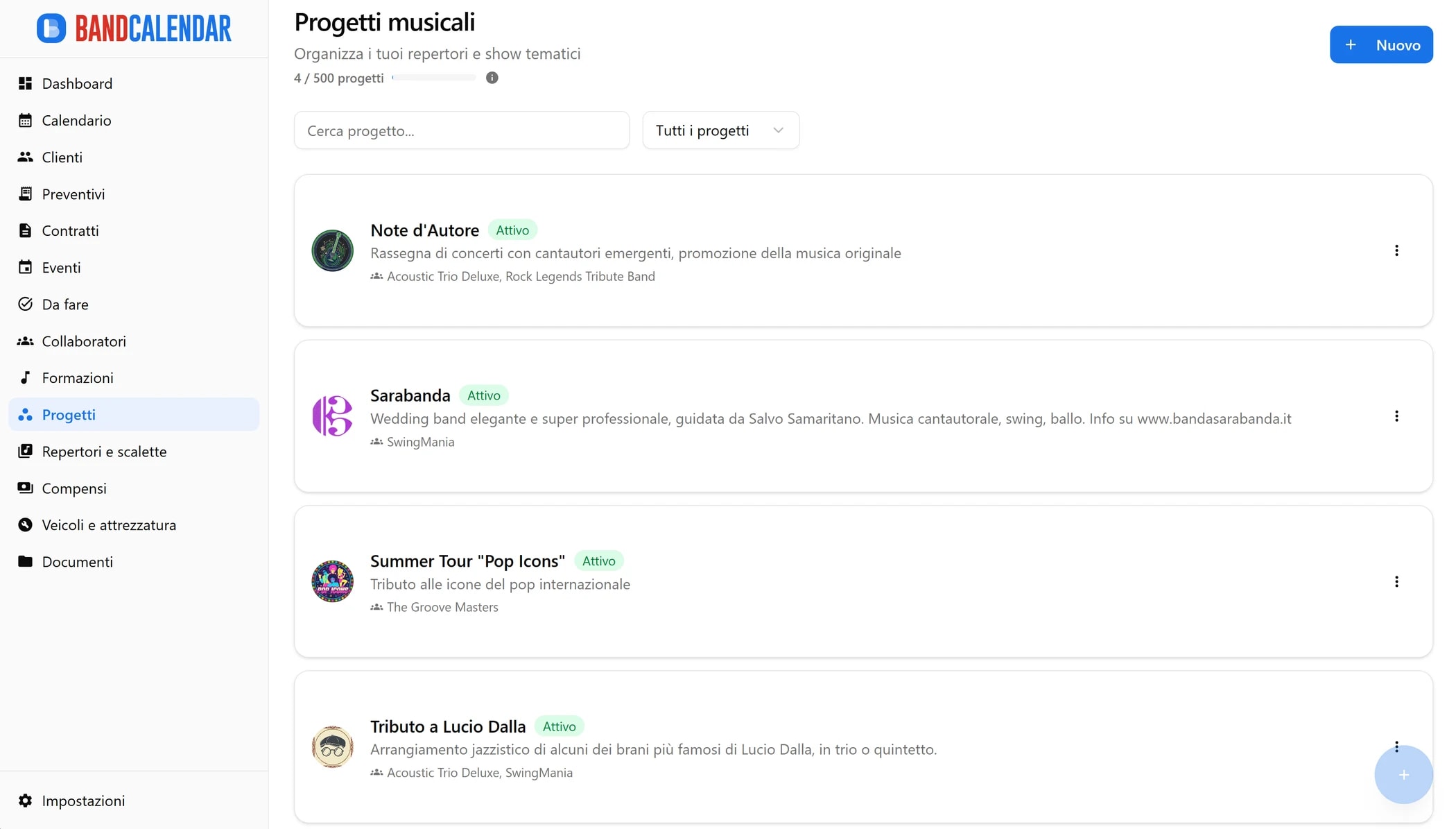
Ogni card mostra il nome, l'eventuale descrizione, lo stato, le formazioni associate e i collaboratori extra. Puoi filtrare per ricerca testuale o stato (Attivo / Inattivo). Dal menu della card puoi aprire il dettaglio, modificare il progetto o eliminarlo.
Tab del dettaglio progetto
- Panoramica — informazioni principali e sezione Associazioni
- Formazioni — formazioni associate al progetto, con azioni dirette di associazione e rimozione
- Collaboratori extra — musicisti aggiuntivi che collaborano al progetto, con note opzionali
- Eventi — tutti gli eventi collegati al progetto con filtri avanzati, paginazione e azioni di associazione/creazione
- Scalette — scalette associate al progetto, con azioni di creazione/associazione/rimozione
- Foto — foto rappresentativa del progetto
- Documenti e Media — file in 3 categorie: documenti, multimedia, altri file
Tab Panoramica
Il tab Panoramica è diviso in due sezioni:
- Informazioni — Nome (inline edit), Descrizione (textarea inline), Stato (Attivo/Inattivo), thumbnail della foto principale, note se presenti, date di creazione e ultima modifica
- Associazioni — Espandibili per: Formazioni, Collaboratori extra, Eventi (con toggle dei passati nascosti), Repertori, Scalette, Foto e Documenti
Tab Formazioni
Mostra le formazioni associate al progetto con numero membri, stato e link diretto al dettaglio formazione. Da questa tab puoi associare formazioni esistenti e rimuovere direttamente il collegamento al progetto.
Tab Collaboratori extra
Mostra i musicisti che collaborano al progetto ma non fanno parte di una formazione collegata. Per ogni collaboratore vedi tipo/ruolo, strumento, stato ed eventuali note specifiche del progetto. Puoi aggiungere o rimuovere collaboratori direttamente da questa tab.
Tab Eventi
Mostra tutti gli eventi collegati al progetto con filtri per cercare e organizzare. Disponibili i seguenti filtri:
- Ricerca — filtra per nome evento (cerca mentre digiti)
- Periodo — Tutti i periodi, Questo mese, Mese scorso, Quest'anno, Anno scorso, Anno prossimo
- Stato — Bozza, In trattativa, Confermato, In corso, Concluso, Annullato, Rimandato
- Tipo evento — filtra per tipo specifico
- Cliente — filtra per cliente
- Collaboratore — filtra per collaboratore coinvolto
- Formazione — filtra per formazione
- Mostra/Nascondi passati — toggle per visualizzare eventi futuri o includere quelli precedenti
- Carica altri — paginazione quando il progetto ha molti eventi
Da questa tab puoi anche creare un nuovo evento direttamente nel contesto del progetto oppure associare un evento esistente. Gli eventi nel progetto mostrano data, stato e consentono anche di rimuovere l'associazione progetto-evento.
Tab Scalette
Mostra le scalette del progetto con numero di brani, durata totale e, quando presente, il primo evento collegato. Puoi creare una nuova scaletta nel contesto del progetto, associarne una esistente oppure rimuovere l'associazione scaletta-progetto.
Tab Foto
La tab Foto gestisce una singola immagine rappresentativa del progetto. Oltre al caricamento di una nuova immagine, puoi anche collegare un documento immagine gia presente in BandCalendar.
Repertori e scalette
BandCalendar offre un sistema completo per gestire il repertorio musicale: dai singoli brani, alle raccolte organizzate (repertori), fino alle scalette per i singoli eventi. Puoi inviare al cliente un link per fargli selezionare i brani che preferisce, e creare una scaletta direttamente dalla sua risposta.
Struttura della pagina principale
La sezione è divisa in tre tab, ciascuna con ricerca e azioni dedicate:
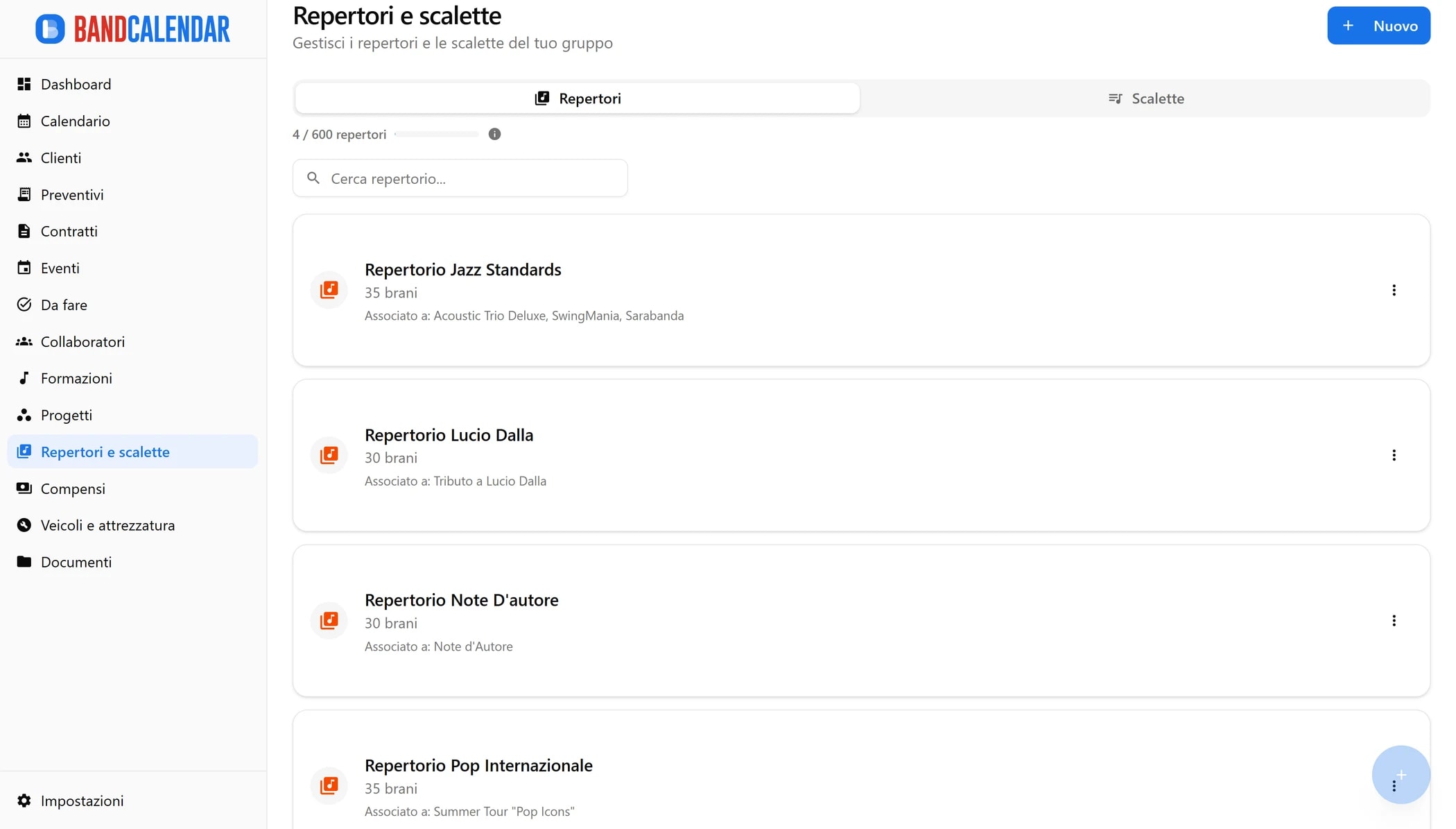
- Repertori — raccolte organizzate di brani, con conteggio, durata totale, associazioni, condivisione ed export direttamente dalla lista
- Scalette — lineup operative per serate specifiche, con numero di brani, durata totale, anteprima dell'associazione principale, condivisione ed export
- Brani — catalogo globale dei brani condiviso tra repertori e scalette, con ricerca diretta e filtri rapidi (tutti, collegati, non collegati, usati nei repertori, usati nelle scalette)
Repertori — cosa sono
Un repertorio è una raccolta di brani organizzata per uno scopo specifico (es. "Repertorio matrimoni", "Brani jazz", "Cover anni '80"). Un repertorio può essere collegato a formazioni, progetti e clienti. I brani nel repertorio rimangono ordinati e possono essere filtrati per autore, editore, tonalità.
Dettaglio repertorio
Il dettaglio repertorio mantiene tutto in un unico workspace, senza aprire pagine separate per le azioni secondarie:
- Header — nome del repertorio, totale brani, durata totale, azioni di condivisione ed export
- Informazioni — descrizione modificabile del repertorio
- Associazioni — formazioni, progetti e clienti collegati al repertorio, ciascuno in una riga espandibile
- Link condivisi — link pubblici generati, tracciamento dello stato e accesso alle risposte ricevute
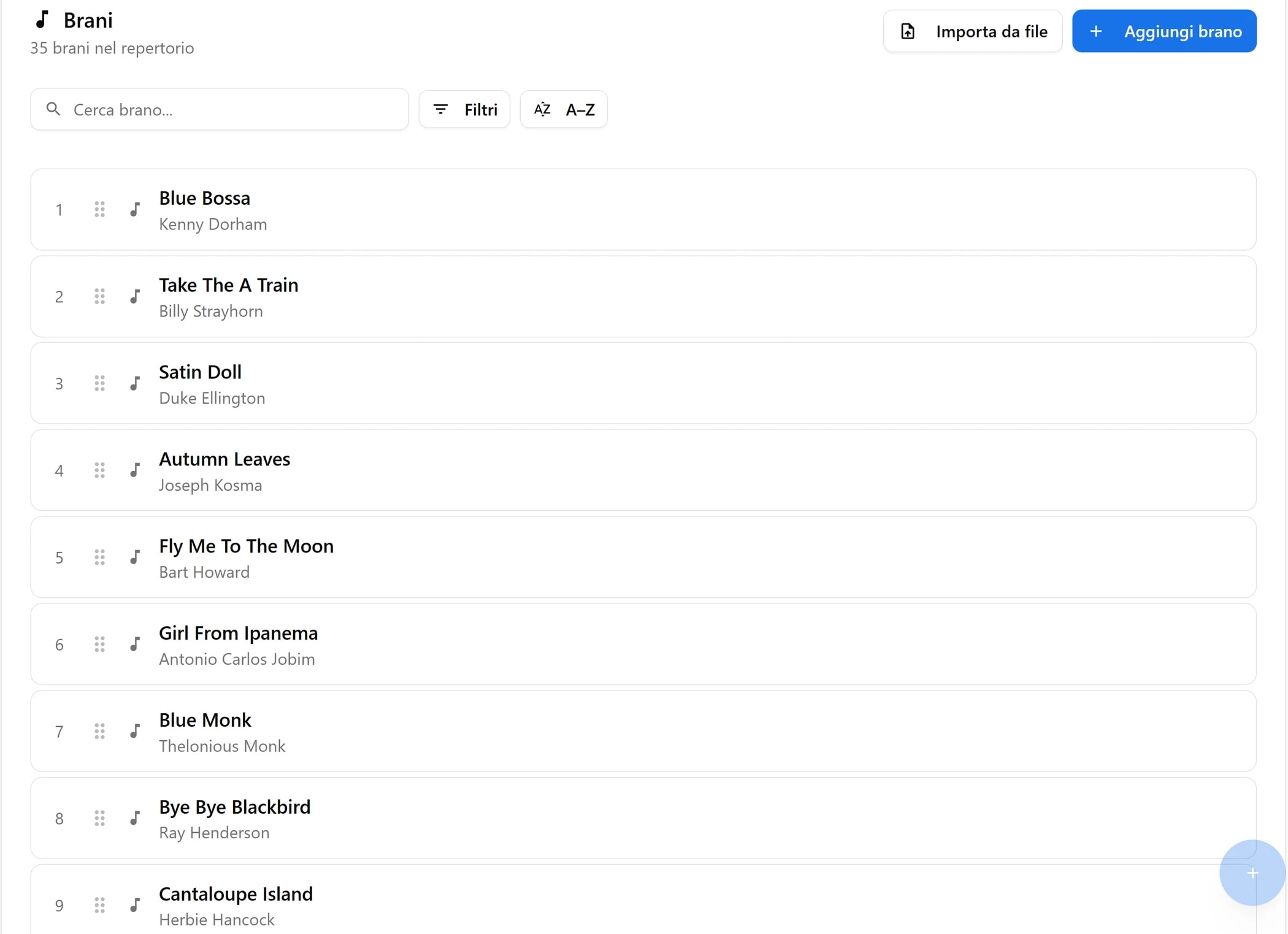
- Brani — workspace completo con ricerca, filtri (autore, editore, tonalità), ordinamento drag&drop, selezione multipla e ordinamento alfabetico
Gestione brani nel repertorio
I brani sono elementi di primo livello in BandCalendar: lo stesso brano può essere riutilizzato in più repertori e scalette. Ogni brano può contenere questi campi:
- Titolo e autore/artista originale
- Durata (minuti:secondi)
- Tonalità (Do, Re, Mi… fino a tonalità enarmonica)
- Codice ISWC e codice SIAE (per la rendicontazione SIAE)
- Editore — casa editrice del brano
- Note interne — arrangiamento, indicazioni per i musicisti, varianti
Dalla tab dedicata Brani puoi anche aprire il dettaglio di ciascun brano, modificarne i metadati e vedere dove è già utilizzato (repertori e scalette).
Operazioni su brani
- Aggiungi brano — aggiungi un singolo brano selezionandone uno esistente oppure creandolo al volo
- Importa da file — carica un file CSV con i brani. Il sistema mappa automaticamente le colonne (titolo, autore, durata, tonalità, ecc.)
- Esporta — esporta i brani selezionati in CSV o Excel, scegliendo quali colonne includere
- Copia / sposta — trasferisci i brani selezionati in un altro repertorio, oppure duplicali
- Ordina alfabeticamente — riordina tutti i brani per titolo
- Condividi per selezione brani — genera un link da inviare al cliente per fargli scegliere i brani preferiti (vedi sotto)
Scalette — cosa sono
Una scaletta è una sequenza ordinata di brani e separatori per una specifica situazione live. A differenza del repertorio (che è una raccolta ampia), la scaletta definisce l'ordine esatto di esecuzione e può essere collegata a uno o più eventi e/o clienti.
Dettaglio scaletta
- Header — nome della scaletta (modificabile inline), numero di brani, durata totale, azioni di condivisione ed export
- Link condivisi — link pubblici generati da quella scaletta, con stato e accesso alle risposte
- Associazioni — righe espandibili per eventi e clienti collegati
- Lista elementi — brani e separatori nell'ordine esatto di esecuzione, con ricerca, filtri e drag&drop
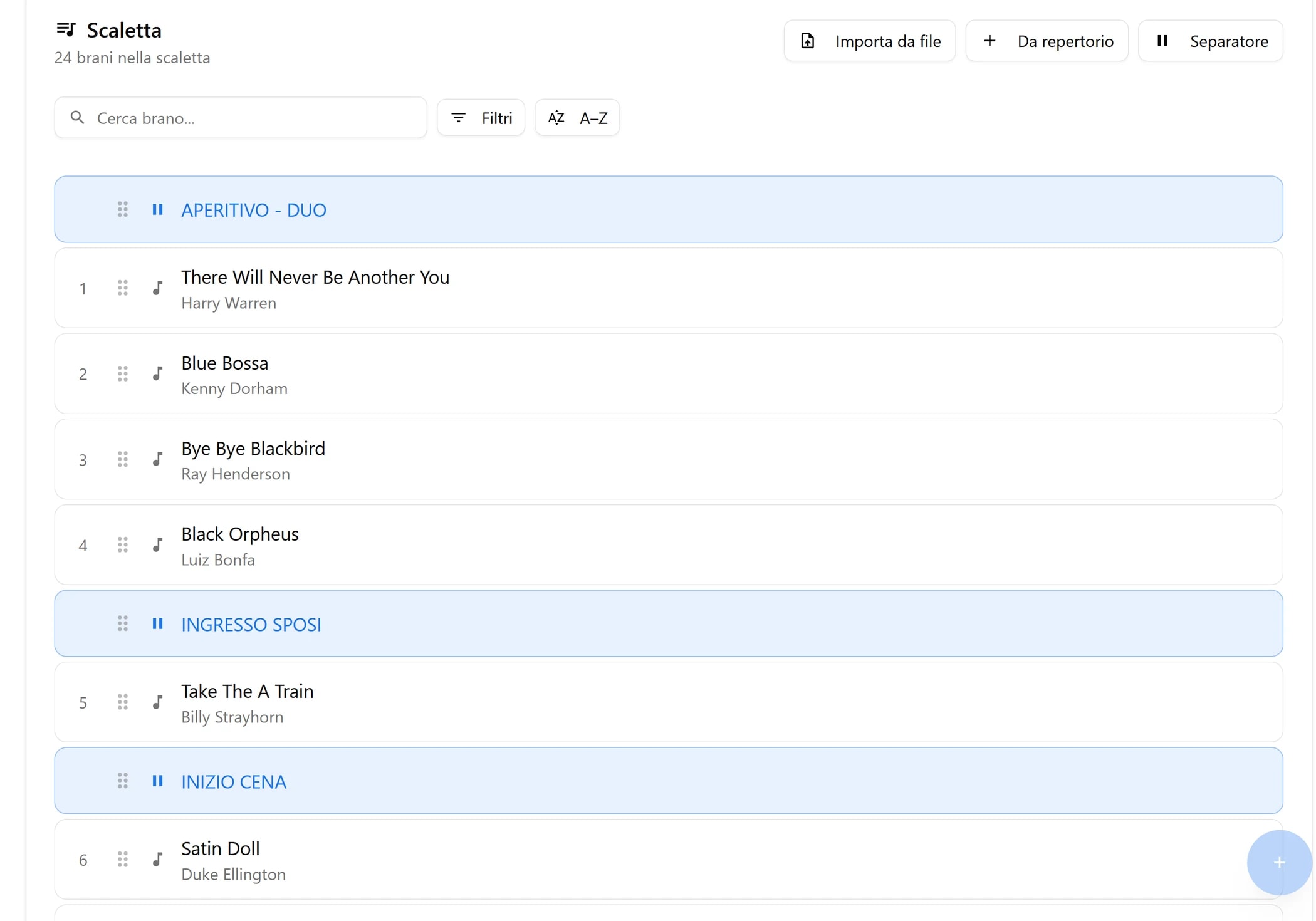
I brani nella scaletta possono essere riordinati con il drag&drop. I separatori possono essere inseriti per marcare momenti come cerimonia, aperitivo, pausa o bis, e possono includere opzionalmente una durata.
Operazioni su scalette
- Aggiungi da repertorio — importa uno o più brani da un repertorio esistente nella scaletta
- Importa da file — crea brani da un file CSV e li aggiunge direttamente alla scaletta
- Aggiungi separatore — inserisci un separatore per marcare pause o sezioni della scaletta
- Esporta — esporta la scaletta in CSV o Excel, scegliendo quali colonne includere
- Condividi per selezione brani — genera un link da inviare al cliente per fargli scegliere i brani preferiti (vedi sotto)
- Copia / sposta brani — trasferisci i brani selezionati verso un'altra scaletta, oppure duplicali
- Ordina alfabeticamente — riordina i brani per titolo (ignora separatori)
Selezione brani da parte del cliente
Puoi generare un link pubblico da un repertorio o da una scaletta e inviarlo al cliente per fargli indicare le preferenze musicali dell'evento. Il cliente apre il link senza creare alcun account e vede l'intera lista dei brani; per ogni brano può:
- Assegnare un colore (10 disponibili: Giallo, Verde, Azzurro, Rosa, Viola, Arancione…) per indicare in quale momento dell'evento lo vorrebbe (es. aperitivo, cerimonia, ricevimento)
- Descrivere nella legenda cosa significa ogni colore usato (es. "Verde = ingresso in sala")
- Aggiungere una nota specifica per ogni brano
- Aggiungere note generali per tutta la selezione
La bozza si salva automaticamente ogni 30 secondi; il cliente può inviare e re-inviare la sua selezione fino alla scadenza del link. Dal dettaglio repertorio/scaletta puoi monitorare lo stato di ogni link (Non aperto / Bozza / Compilato), vedere quanti brani sono stati selezionati e visualizzare la risposta completa del cliente. Con un click puoi anche creare automaticamente una scaletta dai brani che il cliente ha selezionato.
Compensi
La sezione Compensi tiene traccia dei compensi e degli acconti collegati a collaboratori ed eventi, con calcolo automatico della ritenuta d'acconto. Le viste operative permettono di modificare inline i valori principali: importi, stato, date, metodi di pagamento e note.
3 viste disponibili
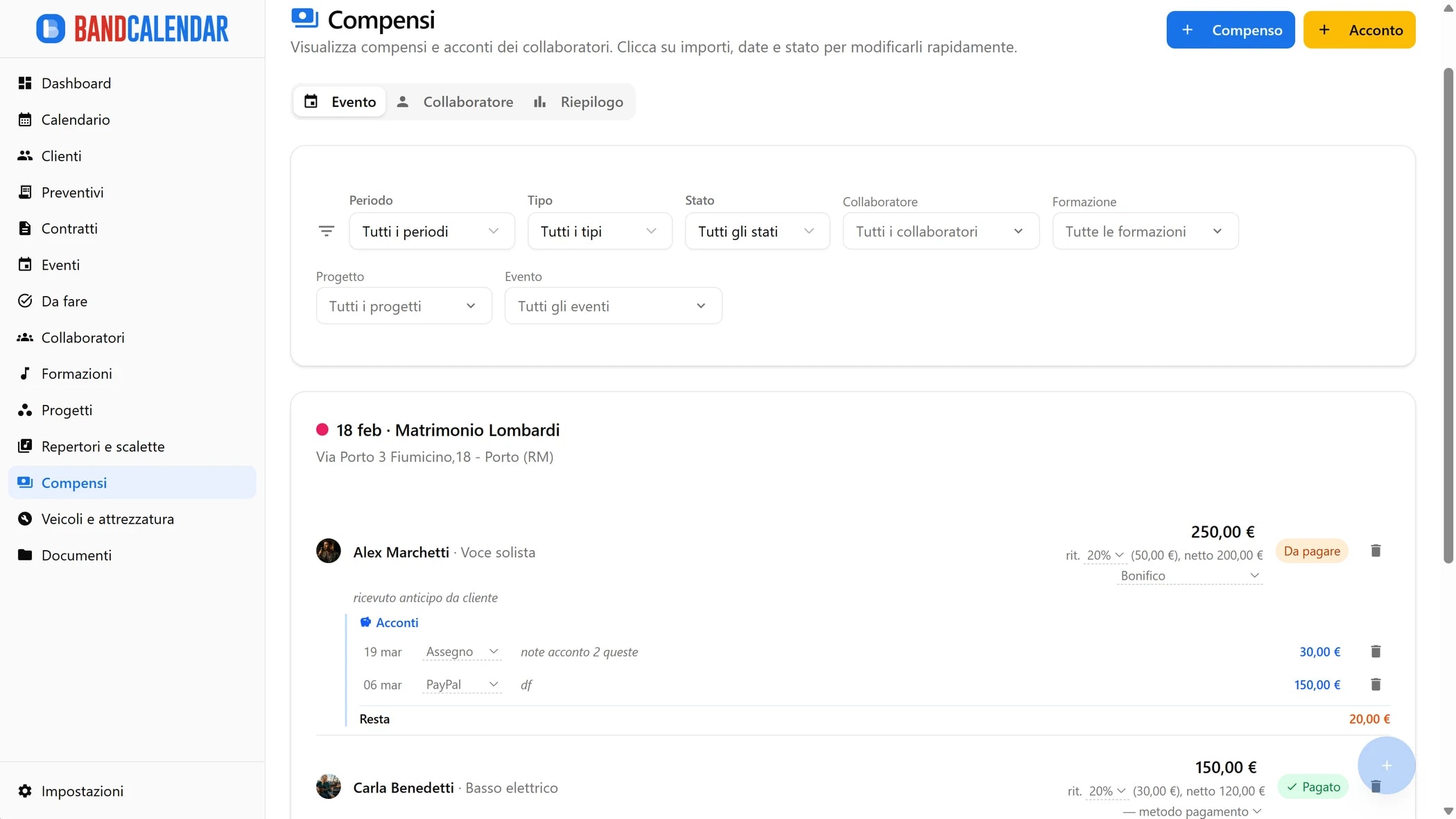
Per evento
Lista dei compensi raggruppati per evento (ordine cronologico inverso). Per ogni evento mostra i collaboratori con: importo lordo, aliquota ritenuta (%), importo ritenuta, netto, stato (Da pagare / Pagato), metodo di pagamento e note. Gli acconti compaiono sotto il compenso del rispettivo collaboratore, e la vista evidenzia anche i collaboratori che hanno solo acconti e nessun compenso ancora registrato. In fondo alla pagina: totale lordo, totale pagato, totale acconti, importo residuo da pagare.
Per collaboratore
Lista dei compensi raggruppati per collaboratore (ordine alfabetico). Stesse informazioni della vista Per evento, organizzate per persona. Utile per verificare la situazione completa di un singolo collaboratore su più eventi, inclusi eventuali acconti senza compenso associato.
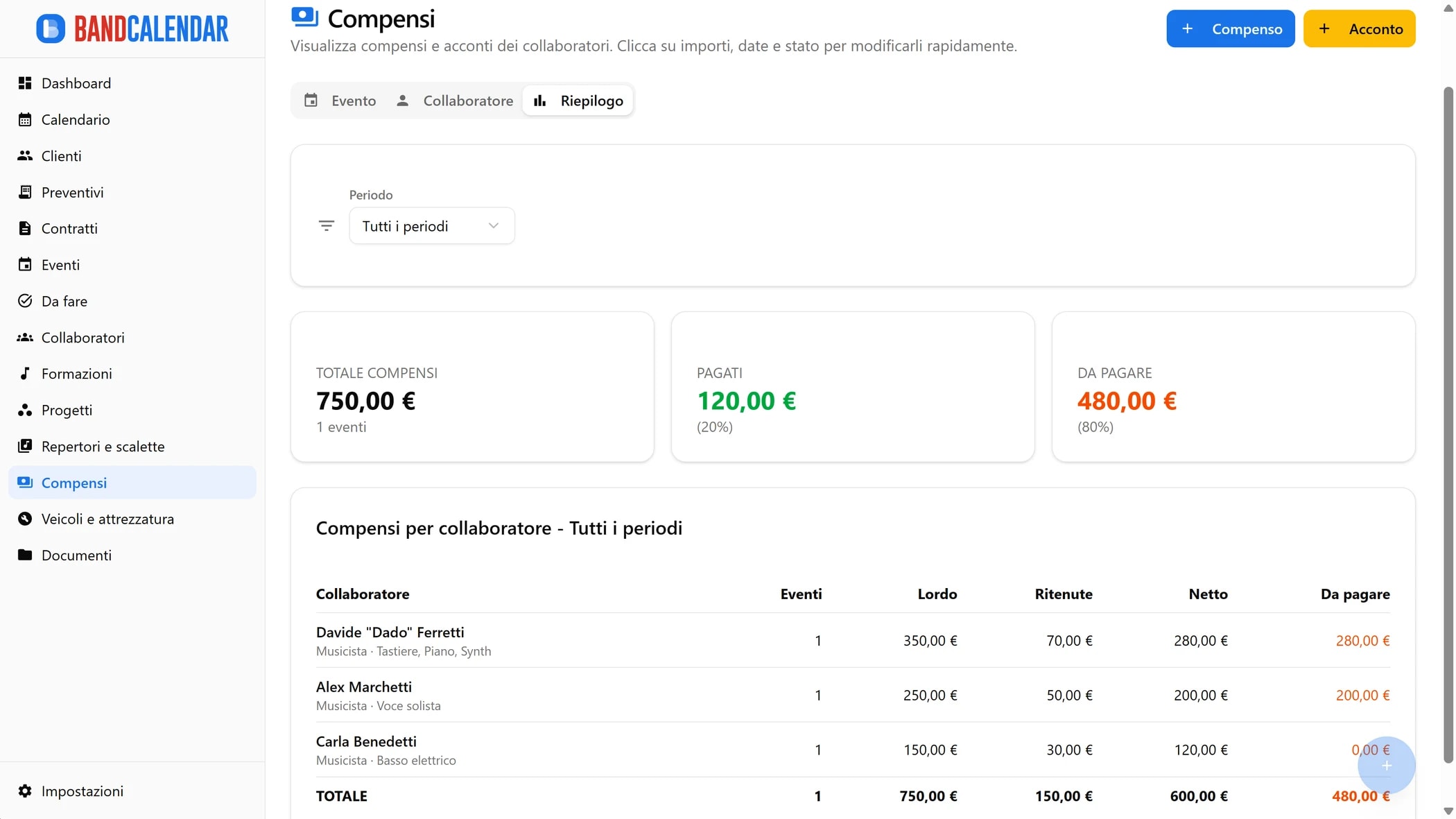
Riepilogo
3 KPI card: totale compensi lordi (con n. eventi), importo pagato (con %), importo da pagare (con %). Sotto: tabella per collaboratore con eventi, lordo, ritenute, netto, da pagare. In fondo: confronto lordo con il periodo precedente (▲/▼ %).
Filtri disponibili
La barra filtri cambia leggermente in base alla vista attiva:
- Vista Riepilogo — solo periodo: Tutto, Questo mese, Mese scorso, Quest'anno, Anno scorso, Anno prossimo
- Vista Per evento — periodo, tipo (Tutti / Compensi / Acconti), stato, collaboratore, formazione, progetto e un evento specifico
- Vista Per collaboratore — periodo, tipo, stato, collaboratore, formazione e progetto
- Il filtro Evento è disponibile solo nella vista Per evento
Aggiungere e modificare compensi
I compensi si inseriscono principalmente dalla tab Compensi del dettaglio evento. Dalla sezione Compensi globale puoi:
- Aggiungere un compenso — pulsante blu in alto a destra: prima selezioni l'evento, poi uno dei collaboratori collegati a quell'evento; puoi impostare importo lordo, aliquota ritenuta, metodo di pagamento, stato e note
- Aggiungere un acconto — pulsante giallo in alto a destra: seleziona evento, collaboratore, importo, data pagamento, metodo e note
- Se il collaboratore ha un compenso base predefinito, il dialog del compenso lo propone automaticamente come importo lordo
- Modificare inline — clicca direttamente su importo lordo, aliquota ritenuta, stato, metodo di pagamento, data pagamento, importo o note per aggiornarli senza aprire una pagina di dettaglio separata
- Eliminare un compenso o un acconto
Veicoli e attrezzatura
Gestisci la logistica e l'inventario della band: furgoni, auto, strumenti, impianto audio, luci e qualsiasi altro equipaggiamento. Puoi associare veicoli e attrezzatura agli eventi per pianificare la logistica.
Struttura della pagina principale
Questa area è gestita da una pagina unica con due tab:
- Veicoli — elenco dei veicoli con ricerca, filtro per tipo veicolo, separazione tra mezzi propri e noleggi, e azioni rapide per aprire o eliminare la scheda
- Attrezzatura — inventario ricercabile con filtri per categoria e stato, raggruppato per categoria e capace di mostrare sia pezzi singoli sia gruppi multi-pezzo
- Nella tab Attrezzatura è presente anche una sezione dedicata ai set di attrezzatura, cioè bundle riutilizzabili preparabili una volta e richiamabili più volte
Tab Veicoli
Registra i veicoli disponibili per gli spostamenti verso gli eventi. La lista supporta ricerca libera e filtro per tipo veicolo, e separa visivamente i mezzi propri dai noleggi:
- Tipo — selezionato tra i tipi veicolo configurati nelle Impostazioni
- Nome, targa, capienza di carico e posti a sedere
- Proprietà — della band, di un collaboratore o a noleggio
- Dati di noleggio quando applicabili — fornitore, riferimento/numero noleggio, data inizio, data fine e costo
- Stato — Disponibile, In uso, In manutenzione, Noleggio scaduto
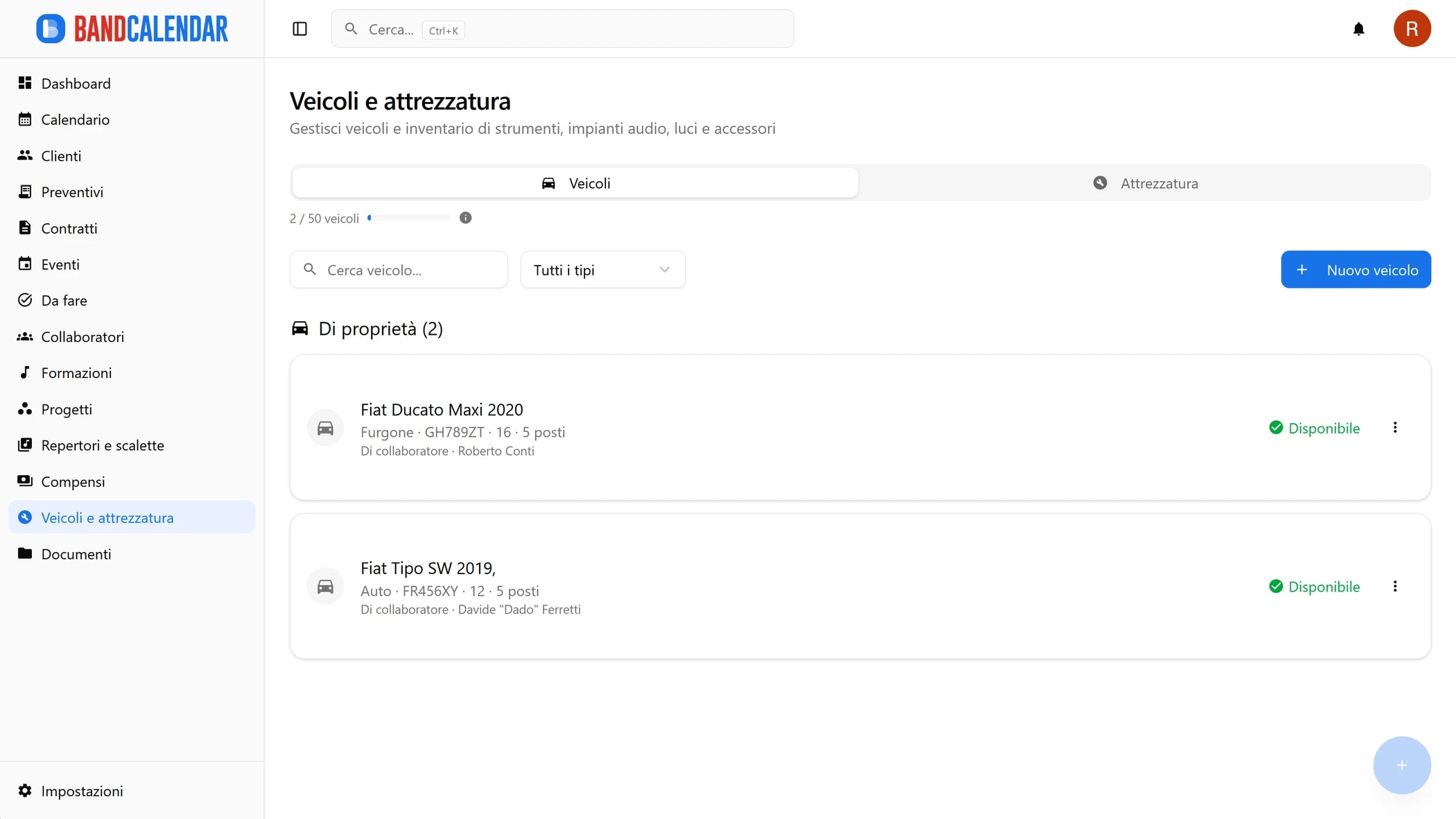
Aprendo un veicolo entri in una scheda dettaglio modificabile con dati principali, dati di noleggio, proprietà, note, assegnazioni agli eventi e informazioni di sistema (date di creazione/aggiornamento).
Tab Attrezzatura
Inventario di tutto l'equipaggiamento della band e dei collaboratori. La lista supporta ricerca più filtri per categoria e stato, e raggruppa le schede per categoria:
- Categoria — selezionata tra le categorie attrezzatura configurate nelle Impostazioni
- Nome e descrizione
- Pezzo singolo o gruppo multi-pezzo — puoi registrare un solo elemento oppure creare più pezzi fratelli in un'unica operazione
- Dati per singolo pezzo — numero di serie, valore stimato, data acquisto, proprietà, proprietario, stato e note
- Proprietà — della band, di un collaboratore, a noleggio o della location
- Stato — Disponibile, In uso, In manutenzione, Fuori servizio
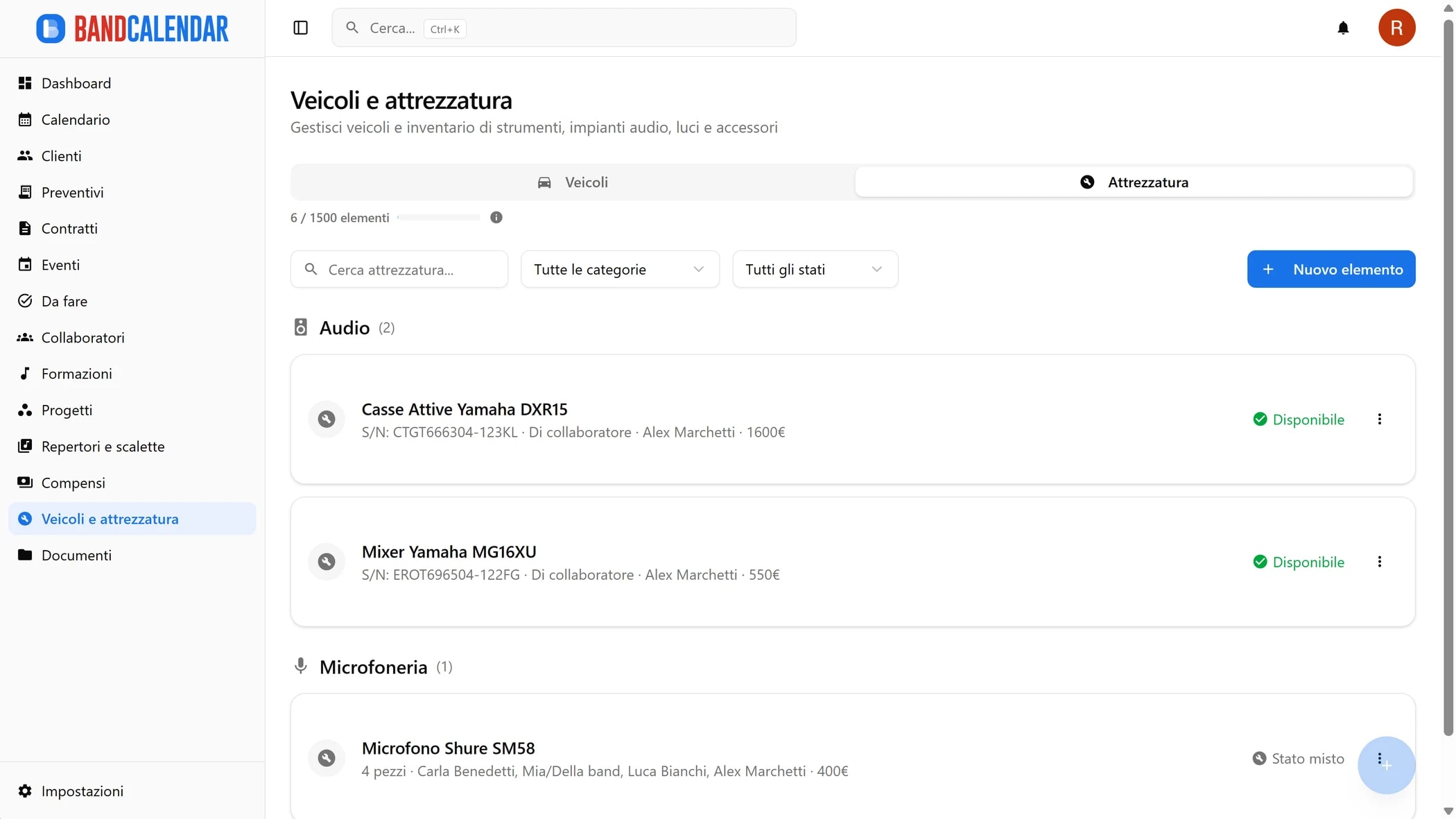
La scheda dettaglio attrezzatura è più ricca della vista lista: include dati principali modificabili, stato e proprietà, descrizione e note, eventi associati, documenti collegati, informazioni di sistema e, per i gruppi, anche l'elenco dei singoli pezzi.
Set di attrezzatura
Nella tab Attrezzatura puoi creare set di attrezzatura riutilizzabili. Un set è un bundle predefinito di elementi di inventario con quantità, utile per configurazioni live ricorrenti.
- Crea set — scegli nome, note opzionali e gli elementi di attrezzatura da includere
- Modifica set — aggiorna in qualsiasi momento composizione e quantità
- Contatore utilizzi — la lista mostra quante volte ciascun set è stato usato
Associazione agli eventi
Dal dettaglio di un evento (tab Logistica) puoi selezionare quali veicoli e attrezzatura portare. Puoi anche creare un nuovo veicolo o una nuova attrezzatura direttamente da quel contesto e averli subito assegnati all'evento.
Il sistema controlla automaticamente la disponibilità in base alla sovrapposizione temporale tra eventi:
- Veicoli — un veicolo può essere assegnato a un solo evento per volta. Se due eventi si sovrappongono nel tempo, il secondo assegnamento viene rifiutato.
- Attrezzatura — il controllo è basato sulla quantità: se possiedi 3 mixer e 2 sono già impegnati in eventi sovrapposti, potrai assegnarne al massimo 1 al nuovo evento.
- Veicoli a noleggio — viene verificato anche il periodo di noleggio: non puoi assegnare un veicolo a noleggio a un evento fuori dalle date di disponibilità.
Documenti
La sezione Documenti è l'archivio centralizzato di tutti i file: contratti, rider tecnici, spartiti, audio, video, immagini e qualsiasi altro tipo di file. Non c'è limite di formato — solo la quota di storage del tuo piano.
Navigazione a cartelle
La vista principale mostra una griglia di cartelle per categoria. Ogni cartella mostra il numero di file contenuti. L'archivio può includere sia categorie predefinite sia categorie personalizzate; tra le predefinite più comuni trovi:
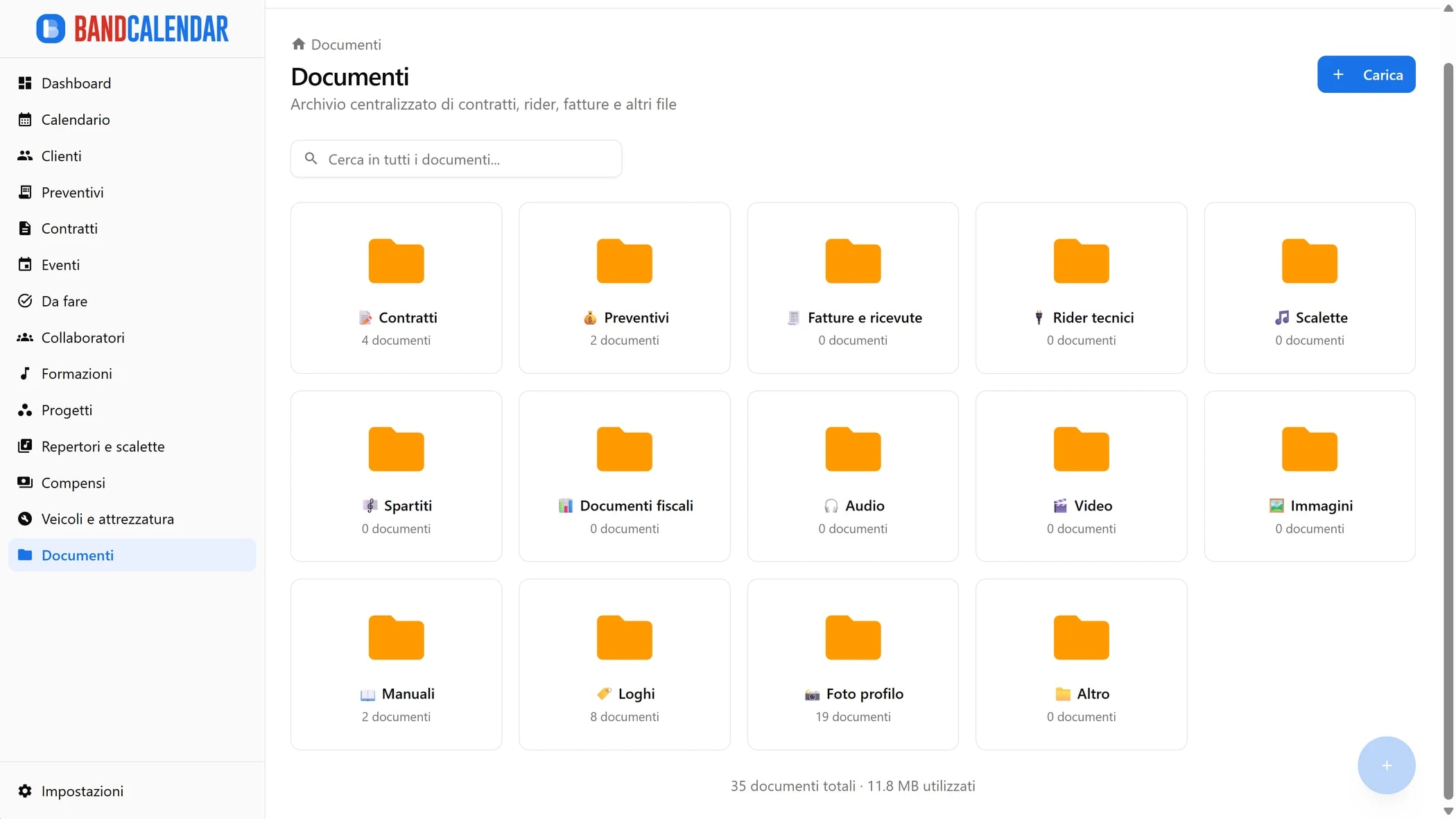
Funzionalità principali
- Carica — usa il pulsante "Carica" per aprire la pagina dedicata all'upload. Lì puoi trascinare il file o selezionarlo dal computer, impostare nome, categoria, etichetta versione, note e associazioni opzionali con un evento e un cliente.
- Anteprima inline — immagini, video, PDF, audio e file di testo si aprono direttamente nel browser senza dover scaricare il file.
- Versioni — carica una nuova versione dello stesso documento; la precedente resta nello storico. Puoi aggiungere un'etichetta a ogni versione (es. "Bozza 2", "Firmato").
- Sposta — cambia la categoria di un documento in qualsiasi momento.
- Rinomina — cambia il nome visualizzato del documento dalla sua scheda dettaglio.
- Note — le note interne vengono salvate sul documento e sono visibili nella scheda dettaglio.
- Associazioni — la scheda dettaglio mostra gli eventuali collegamenti con eventi, clienti, collaboratori, formazioni, progetti e attrezzatura.
- Download — scarica il file originale in qualsiasi momento.
- Condivisione — dalla lista archivio puoi creare un link pubblico rapido valido 7 giorni; dal dettaglio documento puoi scegliere la durata e opzionalmente proteggere il link con password.
- Disponibilità offline — segna singoli documenti o intere cartelle per averli disponibili senza connessione (solo app PWA).
- Vista griglia / lista — alterna tra visualizzazione a miniature e lista compatta quando sei dentro una cartella o stai guardando risultati di ricerca.
- Ricerca — dalla root cerca in tutto l'archivio; dentro una cartella limita la ricerca a quella categoria.
- Elimina — l'eliminazione rimuove il file dallo storage e libera subito la quota usata.
Scheda dettaglio documento
Aprendo un documento accedi a una scheda dettaglio dedicata, con un set di azioni e informazioni più ricco rispetto alla lista dell'archivio.
- Area anteprima — mostra inline la versione corrente in base al tipo file (immagine, video, PDF, audio, testo o markdown)
- Cronologia versioni — elenco completo delle versioni con data creazione, dimensione ed eventuale etichetta, più download per ciascuna versione
- Link pubblici — lista dei link pubblici attivi con scadenza, numero accessi, indicatore password, azioni di copia e revoca
- Associazioni — collegamenti raggruppati a eventi, clienti, collaboratori, formazioni, progetti e attrezzatura
- Menu azioni — rinomina, upload nuova versione, spostamento in altra categoria ed eliminazione
- Se il documento è collegato a un preventivo o a un contratto, la pagina offre anche un pulsante diretto per aprire il relativo record
Documenti nelle altre sezioni
Non devi necessariamente caricare i file dall'archivio Documenti. Ogni entità del gestionale (evento, cliente, collaboratore, formazione…) ha la propria tab Documenti e Media dove puoi caricare file direttamente nel contesto giusto.
Usa il contesto che spiega meglio perché quel file esiste: carica un rider tecnico dall'evento, un documento d'identità dal collaboratore, un accordo firmato dal cliente o un manuale dalla scheda attrezzatura. Il file finisce comunque nell'archivio centrale, ma nasce già collegato alla scheda corretta.
Impostazioni
Le Impostazioni raccolgono tutto ciò che riguarda la configurazione del team, l'abbonamento, i tipi personalizzati, le integrazioni, le notifiche, i template di comunicazione e il backup dei dati.
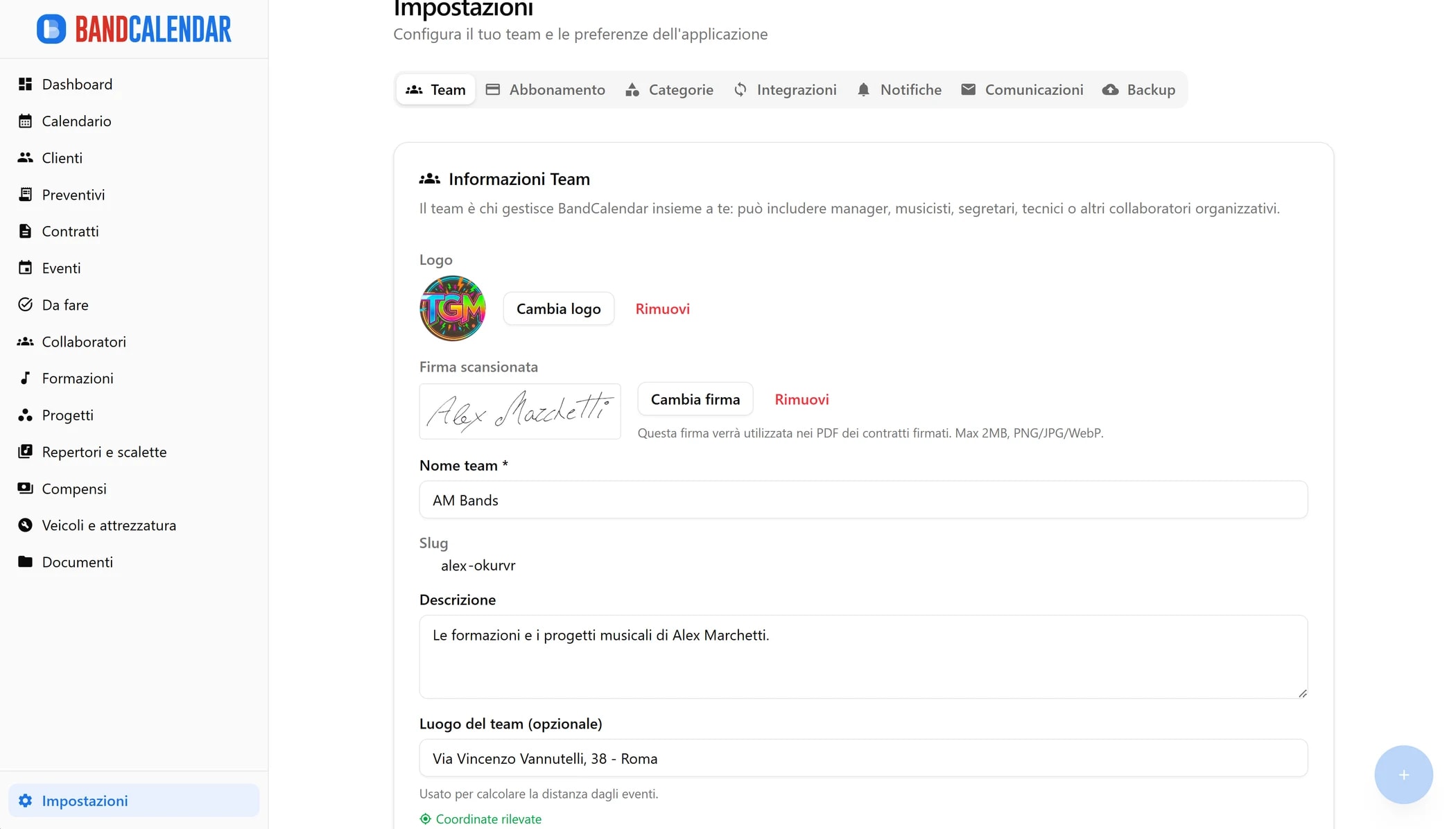
Tab Team
Configura le informazioni principali del tuo team/band:
- Nome del team e descrizione
- Slug del team — visibile come identificatore tecnico in sola lettura
- Sede/città di base — usata per calcolare la distanza dagli eventi. Le coordinate vengono rilevate automaticamente dall'indirizzo.
- Valuta operativa — configurabile dagli admin e usata in tutto il gestionale
- Logo della band — usato nei documenti PDF e visibile nell'header
- Firma scansionata del titolare — immagine PNG/JPG/WebP (max 2 MB), inserita automaticamente nei PDF dei contratti firmati
Nella stessa tab trovi anche la gestione dei membri del team: invita nuovi membri tramite email (viene generato anche un link copiabile), cambia i ruoli e rimuovi chi non ne fa più parte. All'invito puoi anche limitare il membro all'accesso di sole formazioni specifiche. I ruoli predefiniti sono:
| Ruolo | Cosa può fare |
|---|---|
| Proprietario | Accesso completo a tutto, gestione fatturazione e team |
| Admin | Accesso completo a tutte le funzionalità; può vedere (non modificare) l'abbonamento |
| Membro | Crea e modifica contenuti; non vede i compensi; accesso limitato alle impostazioni |
| Visualizzatore | Sola lettura su tutto; non vede i compensi |
Il Proprietario può anche creare ruoli personalizzati con permessi granulari per ogni sezione (nessun accesso / sola lettura / modifica). Utile per dare a un musicista accesso solo al repertorio e al calendario, senza vedere clienti o compensi.
Tab Abbonamento
Visualizza il piano corrente, lo storage utilizzato e le funzionalità incluse. Da qui puoi fare upgrade al piano superiore.
| Piano | Storage | Prezzo/mese |
|---|---|---|
| Free | 60 MB | €0 |
| Basic | 400 MB | €5.90 |
| Pro | 2.5 GB | €8.90 |
| Business | 10 GB | €19.90 |
Ogni piano include limiti numerici per le risorse principali. Ad esempio, i repertori sono limitati a 2 (Free), 20 (Basic), 70 (Pro) e 600 (Business).
Tab Categorie (personalizzazione)
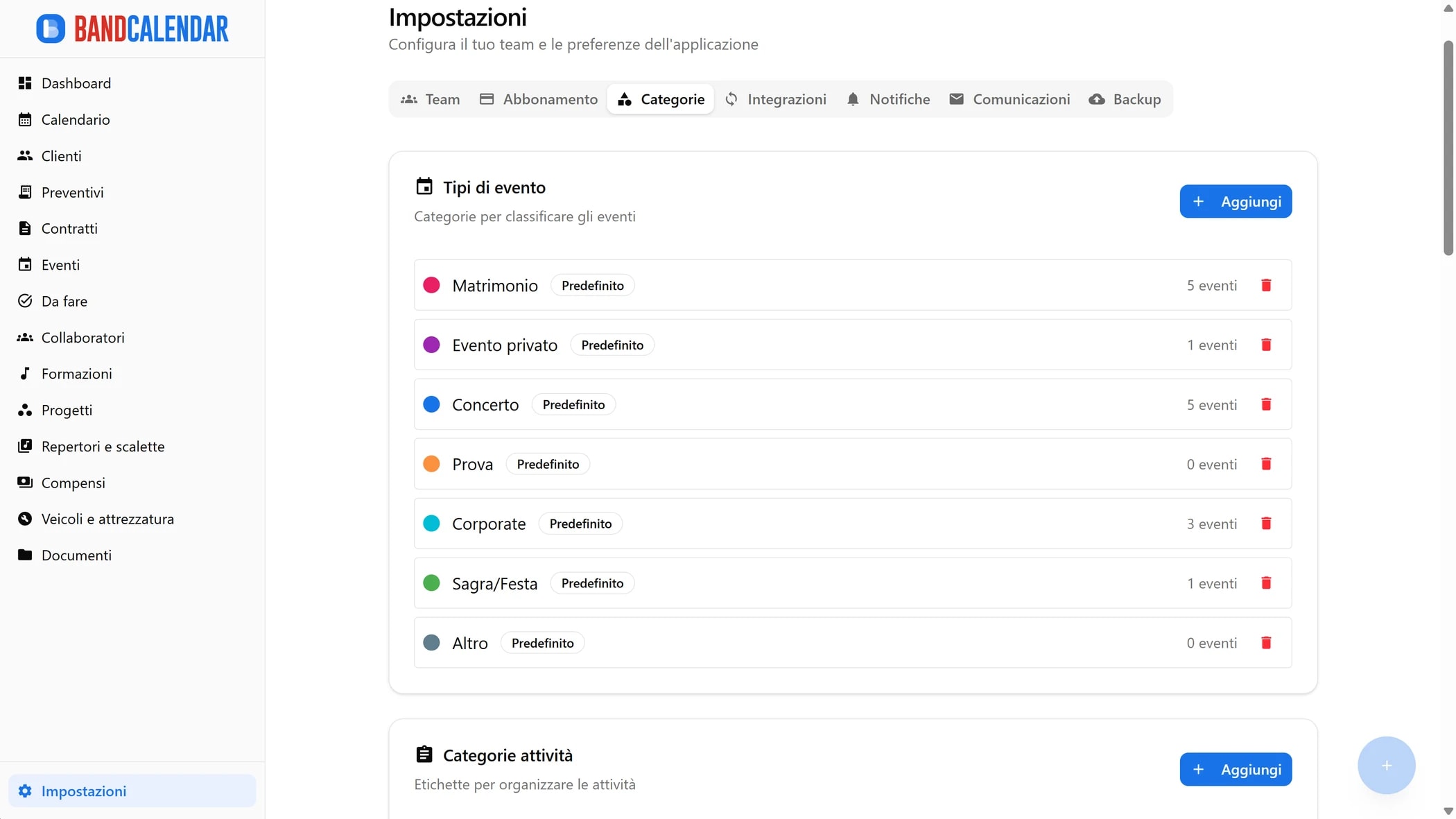
Personalizza i gruppi di categorie effettivamente gestiti dalle Impostazioni:
- Tipi evento — crea i tuoi (Matrimonio, Aziendale, Concerto, Privato…) con colore personalizzato
- Categorie attività — organizza i to-do (Amministrativo, Artistico, Tecnico…) con colore
- Tipi collaboratore — definisci i ruoli (Chitarrista, Bassista, Tecnico del suono…)
- Categorie attrezzatura — classifica l'equipaggiamento (PA, Strumenti, Luci…)
- Tipi veicolo — categorizza i mezzi di trasporto
Tab Integrazioni
Collega BandCalendar a servizi esterni. L'integrazione con Google Calendar è personale: ogni membro del team la attiva da Impostazioni → Integrazioni collegando il proprio account Google, senza attivarla per il resto del team.
- Scelta individuale — un membro può collegare Google Calendar mentre un altro può lasciarlo scollegato. Chi non lo ha ancora collegato vede la tab pulita, in stato non connesso, anche se altri membri del team lo usano già.
- Da BandCalendar a Google — gli eventi BandCalendar a cui hai accesso possono essere copiati nel calendario Google che selezioni.
- Overlay Google privato — i tuoi impegni Google personali possono comparire solo per te dentro il calendario BandCalendar. Non vengono salvati come eventi BandCalendar, condivisi con il team o inclusi negli export.
- Sync bidirezionale — riguarda solo gli eventi BandCalendar già sincronizzati su Google e solo se hai permesso di modificare gli eventi.
Se in BandCalendar esiste "Matrimonio Rossi", BandCalendar crea una copia nel tuo calendario Google personale. Con la modalità bidirezionale, se sposti quella copia su Google dalle 18:00 alle 19:00, BandCalendar può aggiornare l'evento condiviso. Se invece nel tuo Google Calendar hai "Dentista" o "Cena privata", quegli impegni possono comparire solo come overlay privato: li vedi solo tu e non diventano eventi BandCalendar.
Tab Notifiche
Configura le preferenze di notifica in modo piuttosto granulare:
- Digest email — scegli tra Immediato, Giornaliero, Settimanale o Nessuno
- Programmazione digest — con digest giornaliero o settimanale puoi impostare l'ora di invio e, per il settimanale, anche il giorno della settimana
- Categorie email — attiva o disattiva i messaggi per eventi, pagamenti, preventivi, promemoria, attività e aggiornamenti team
- Notifiche push — abilita globalmente le push del browser e poi scegli le categorie da ricevere
- Ore di silenzio — opzionalmente puoi silenziare le push in una fascia oraria personalizzata
Tab Comunicazioni (template messaggi)
Crea template riutilizzabili per le comunicazioni più frequenti:
- Template WhatsApp — messaggi precompilati con variabili ({cliente.nome}, {evento.data}…)
- Template Email — corpo email con variabili automatiche
- Puoi creare un numero illimitato di template e scegliere quello giusto al momento dell'invio
I template sono utili per messaggi che si ripetono con piccole variazioni: conferme evento, promemoria pagamento, richieste documenti, aggiornamenti logistici o follow-up dopo un preventivo. Le variabili vengono sostituite quando prepari il messaggio, quindi lo stesso template si adatta a clienti ed eventi diversi.
Tab Backup
Esporta un backup completo di tutti i dati del team in formato JSON: eventi, clienti, preventivi, contratti, scalette, brani, collaboratori, formazioni, attrezzatura, veicoli e categorie.
Usa il backup prima di operazioni importanti, come grandi importazioni, riordino delle categorie, riorganizzazione del team o modifiche massive che toccano molte schede. È utile anche come fotografia amministrativa periodica dei dati strutturati.
È possibile anche ripristinare i dati caricando un file di backup precedentemente esportato. Attenzione: il ripristino sostituisce tutti i dati esistenti e non può essere annullato. Il flusso richiede la selezione di un file JSON e una conferma esplicita in una finestra dedicata. Si consiglia di esportare prima un backup aggiornato.
Profilo personale
La pagina Profilo (accessibile dall'avatar in alto a destra) gestisce i dati del tuo account personale, separati dalle impostazioni del team:
- Nome visualizzato
- Email — la modifica richiede verifica via email
- Password — cambia la password di accesso
- Foto profilo — immagine personale visibile ai membri del team
App PWA (Progressive Web App)
BandCalendar può essere installato come Progressive Web App (PWA). In pratica questo ti permette di aggiungerlo alla schermata principale del computer, del telefono o del tablet e di aprirlo in una finestra dedicata, senza passare da alcun app store.
Cosa offre la PWA
- Un'icona dedicata su desktop, launcher applicazioni o schermata Home.
- Una finestra autonoma, senza la classica barra delle schede del browser.
- Un accesso diretto a BandCalendar dal sistema operativo.
- Una pagina di fallback offline quando la pagina richiesta non può essere caricata perché il dispositivo non è connesso.
- La possibilità di mantenere disponibili offline documenti selezionati o intere categorie documentali dall'area Documenti.
Installazione su desktop
Su Chrome, Edge e sugli altri browser basati su Chromium, apri BandCalendar e cerca l'azione di installazione nella barra degli indirizzi o nel menu del browser. La dicitura è in genere Installa app, Installa pagina come app o simili.
- Apri bandcalendar.it o bandcalendar.app.
- Accetta la proposta di installazione mostrata dal browser, oppure usa la voce di installazione nel menu principale.
- Conferma la finestra di dialogo.
- Da quel momento BandCalendar può essere aperto dal sistema operativo come una normale app.
Installazione su telefono o tablet
Su Android il browser propone di solito l'installazione automaticamente dopo qualche secondo, oppure la espone dal menu principale. Su iPhone e iPad il flusso di riferimento è la classica azione Aggiungi alla schermata Home.
- Android: apri BandCalendar, poi conferma Installa o Aggiungi alla schermata Home se il browser lo propone.
- iPhone / iPad: apri BandCalendar, tocca Condividi e scegli Aggiungi alla schermata Home.
- Una volta aggiunta l'icona, toccala per aprire BandCalendar in modalità app.
Uso offline
BandCalendar resta un'applicazione web, quindi i dati in tempo reale come aggiornamenti del calendario, ricerche e operazioni basate su API continuano a richiedere una connessione internet. Il supporto offline è pensato soprattutto per la continuità d'uso e la consultazione rapida.
- Se una pagina non può essere raggiunta perché il dispositivo è offline, BandCalendar mostra una schermata dedicata con azione di riprova.
- Dall'area Documenti puoi salvare esplicitamente offline singoli documenti o intere categorie.
- Senza connessione sono consultabili solo i contenuti già salvati localmente in precedenza.
Nota pratica
Hai domande o hai trovato qualcosa di impreciso in questa guida? Scrivici a [email protected] — siamo felici di aiutarti.